
Introduction
Proxmox Virtual Environment (VE) est une plateforme de virtualisation open-source puissante basée sur Debian, permettant de gérer des machines virtuelles et des conteneurs de manière efficace.
Cette documentation vous guide à travers le processus d’installation de Proxmox VE sur un serveur pour l’environnement monentreprise.local.
Prérequis
Matériel :
- Un serveur avec un processeur 64 bits prenant en charge la virtualisation (Intel VT-x ou AMD-V).
- Au moins 4 Go de RAM (8 Go recommandés).
- Un disque dur de 32 Go minimum (SSD recommandé pour de meilleures performances).
- Connexion réseau stable.
Logiciel :
- Image ISO de Proxmox VE.
- Outil pour créer une clé USB bootable (par exemple, Rufus).
Étapes d’installation
1️⃣ Téléchargement de l’image ISO de Proxmox VE
- Accédez au site officiel de Proxmox : https://www.proxmox.com/en/downloads.
- Sous la section “Proxmox Virtual Environment”, téléchargez la dernière version de l’image ISO.
2️⃣ Création d’une clé USB bootable
- Téléchargez et installez Rufus sur votre poste de travail.
- Insérez une clé USB d’au moins 2 Go.
- Lancez Rufus et sélectionnez :
- Périphérique : votre clé USB.
- Sélection de démarrage : l’image ISO de Proxmox téléchargée précédemment.
- Cliquez sur “Démarrer” pour créer la clé USB bootable.
3️⃣ Démarrage du serveur depuis la clé USB
- Insérez la clé USB bootable dans le serveur.
- Allumez le serveur et accédez au menu de démarrage (généralement en appuyant sur
F2,F10,F12ouEsclors du démarrage). - Sélectionnez la clé USB comme périphérique de démarrage.
4️⃣ Installation de Proxmox VE
Une fois démarré sur la clé USB, l’écran d’accueil de Proxmox apparaît. Sélectionnez “Install Proxmox VE” et appuyez sur
Entrée.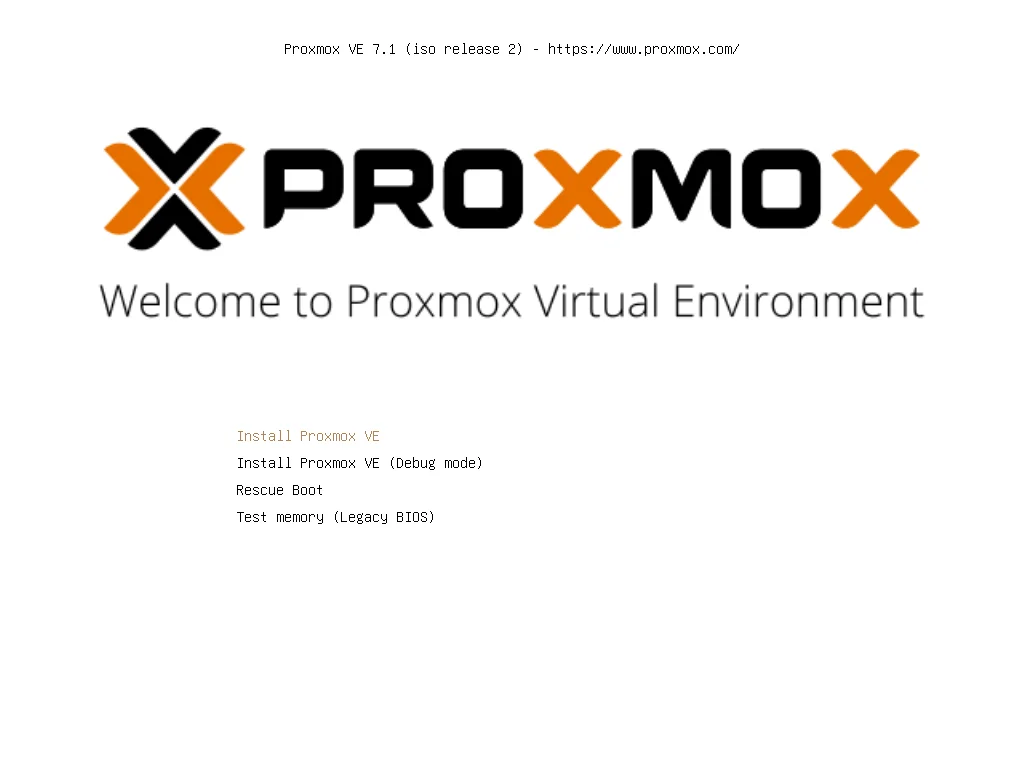
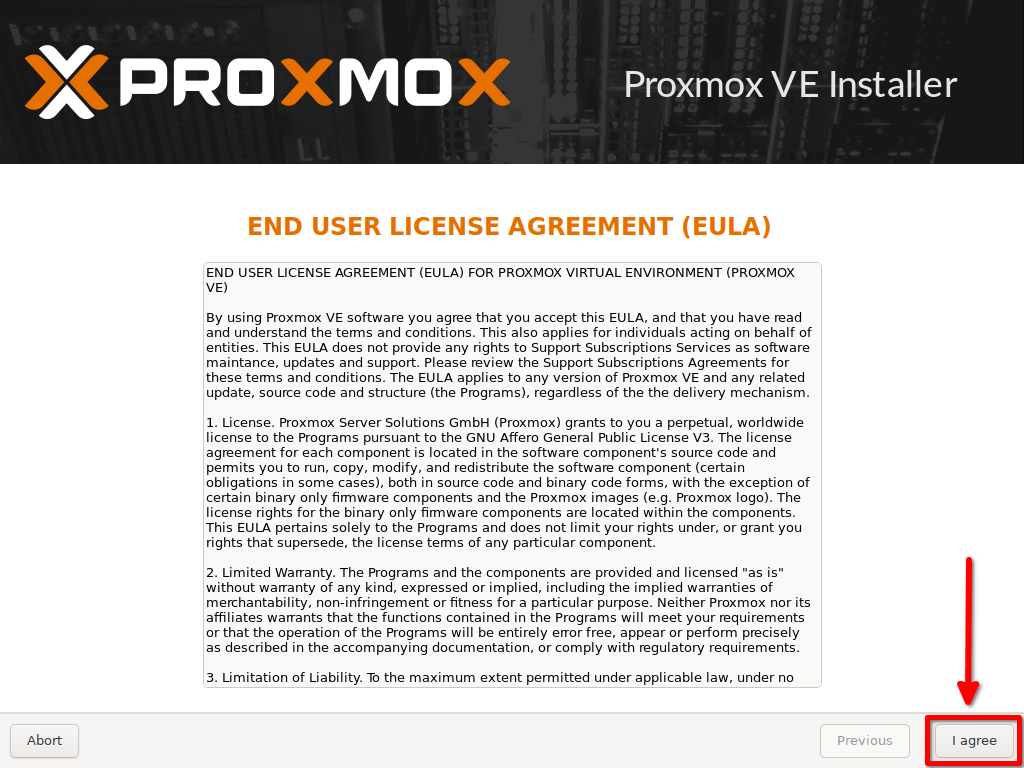
Acceptez le contrat de licence en cliquant sur “I agree”.
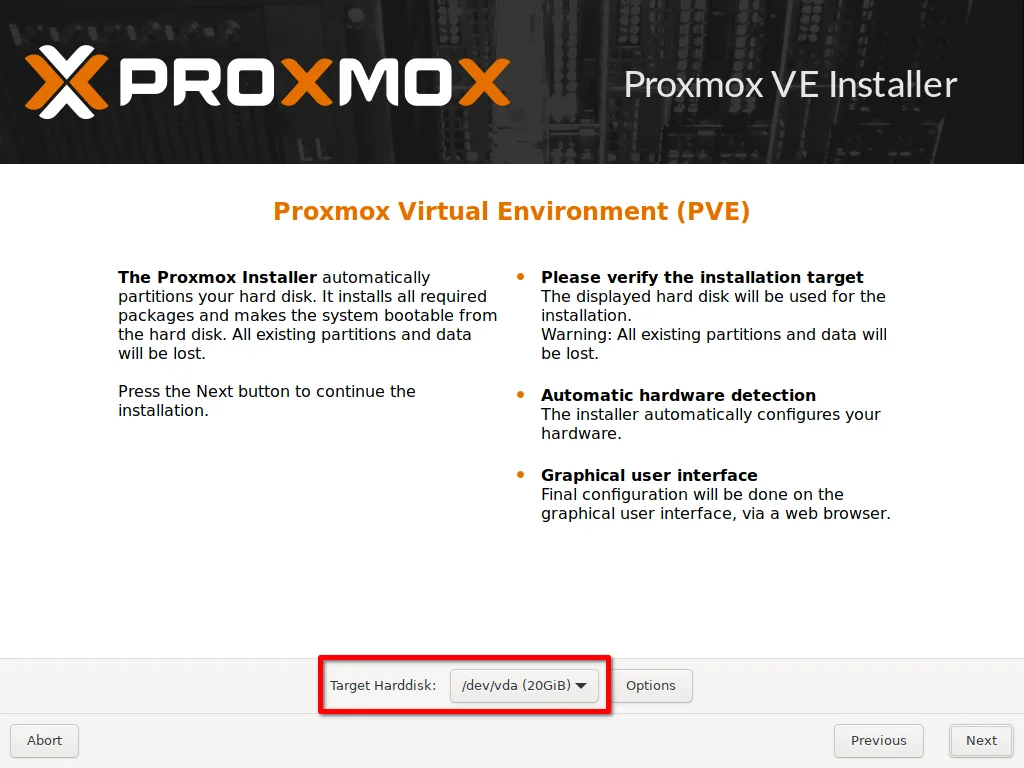
Sélectionnez le disque sur lequel installer Proxmox VE. Cliquez sur “Next”.
Configurez votre fuseau horaire, disposition du clavier et définissez un mot de passe pour l’utilisateur
root. Fournissez également une adresse e-mail pour les notifications système. Cliquez sur “Next”.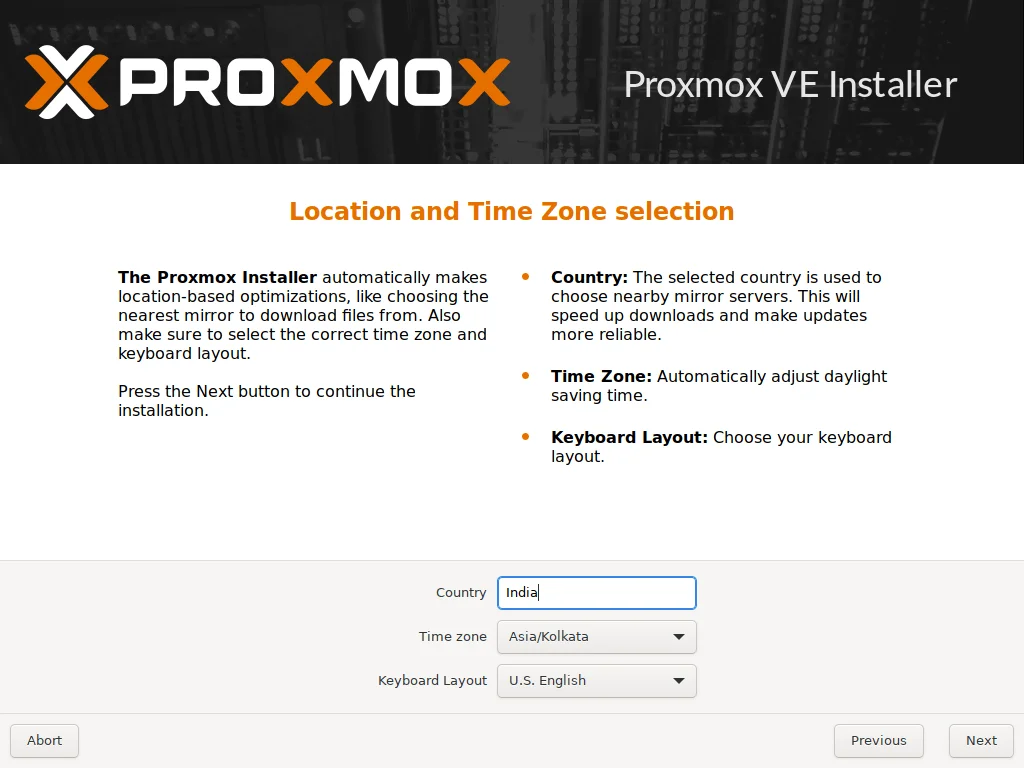
Définissez un mot de passe pour l’utilisateur
root. Fournissez également une adresse e-mail pour les notifications système. Cliquez sur “Next”.
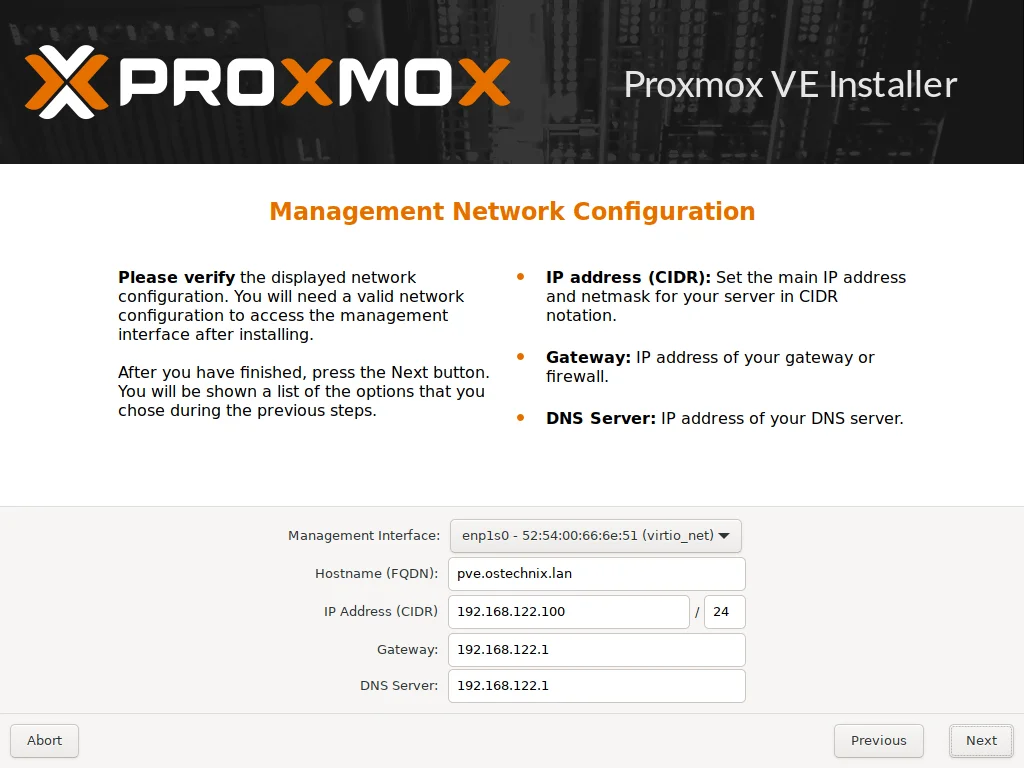
Configurez les paramètres réseau :
- Hostname :
proxmox.monentreprise.local - Adresse IP : une adresse IP statique appropriée pour votre réseau.
- Masque de sous-réseau, Passerelle et Serveurs DNS : selon votre configuration réseau.
Cliquez sur “Next”.
- Hostname :
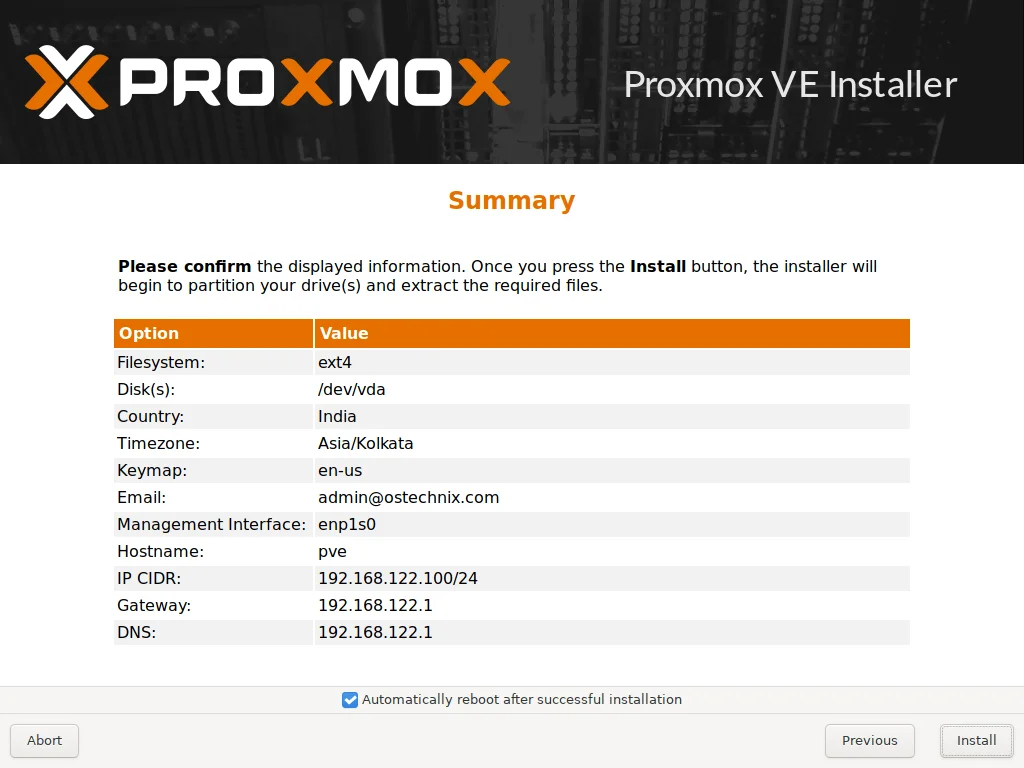
Vérifiez le récapitulatif des paramètres. Si tout est correct, cliquez sur “Install” pour commencer l’installation.
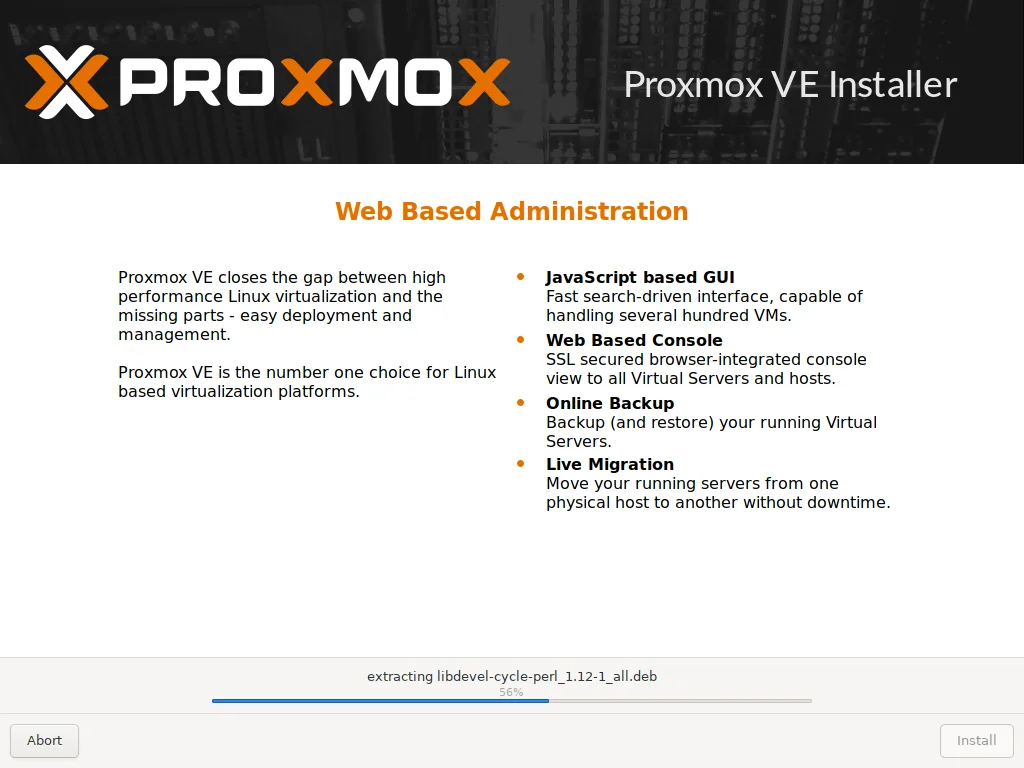
L’installation démarre et peut prendre quelques minutes. Une fois terminée, retirez la clé USB et redémarrez le serveur.
5️⃣ Accès à l’interface Web de Proxmox VE
- Après le redémarrage, ouvrez un navigateur web sur un poste du même réseau.
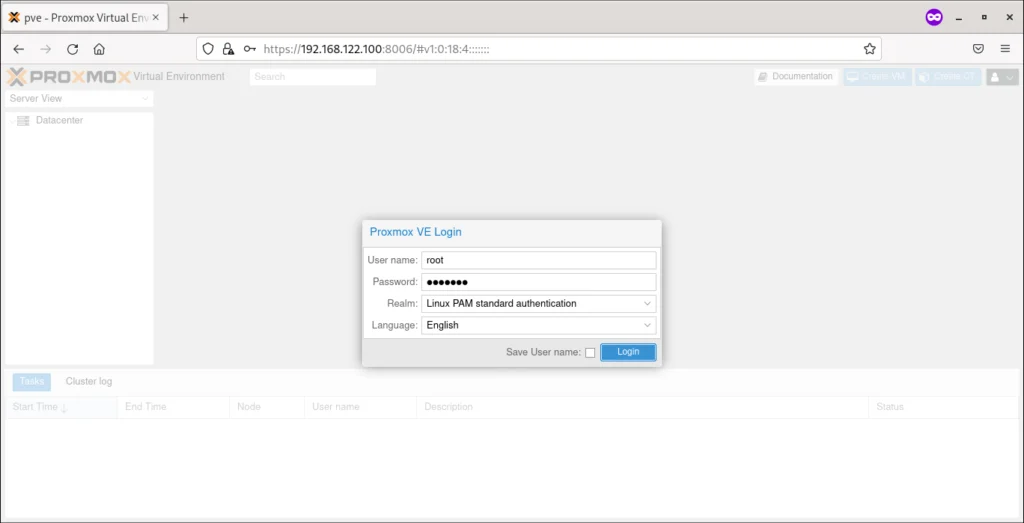
- Accédez à l’interface Web de Proxmox en entrant l’adresse suivante :
Exemple :
https://192.168.122.100:8006 - Vous recevrez probablement un avertissement de certificat SSL non valide. Acceptez l’exception de sécurité pour continuer.
- Une fois sur la page de connexion, entrez :
- Nom d’utilisateur :
root - Mot de passe : celui défini lors de l’installation
Documentation technique liée
📝 La documentation technique liée à ce tutoriel est disponible ici : Documentation
Conclusion
🎉 Félicitations ! Vous avez installé Proxmox VE sur votre serveur et pouvez commencer à créer et gérer des machines virtuelles (VM) et des conteneurs (LXC).
Pour aller plus loin, vous pouvez consulter la documentation officielle ici :
➡️ Documentation Proxmox VE
📌 Note : Pour une installation avancée avec un cluster, stockage partagé et snapshots, consultez ce guide détaillé :
➡️ Tutoriel Proxmox VE avancé