Introduction
Le Dynamic Host Configuration Protocol (DHCP) est un service réseau essentiel qui attribue automatiquement des adresses IP aux appareils connectés à un réseau, simplifiant ainsi la gestion des adresses IP. Ce tutoriel vous guidera à travers les étapes d’installation et de configuration d’un serveur DHCP sur Windows Server 2022.
Prérequis
- Un serveur exécutant Windows Server 2022 avec une adresse IP statique.
- Des privilèges administrateur sur le serveur.
- Une connexion réseau stable.
Étape 1 : Installation du rôle DHCP
Ouvrir le Gestionnaire de serveur :
- Cliquez sur l’icône du Gestionnaire de serveur dans la barre des tâches ou accédez-y via le menu Démarrer.
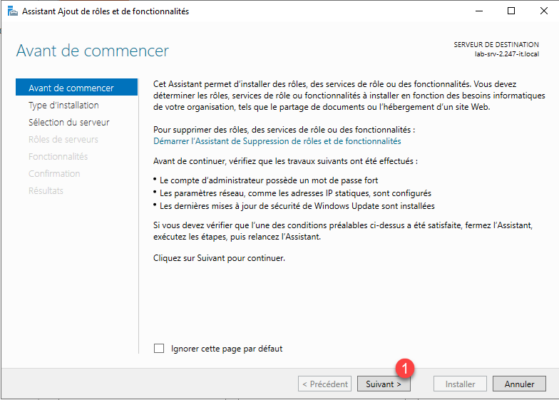
Ajouter des rôles et des fonctionnalités :
Dans le tableau de bord du Gestionnaire de serveur, cliquez sur “Ajouter des rôles et des fonctionnalités”.
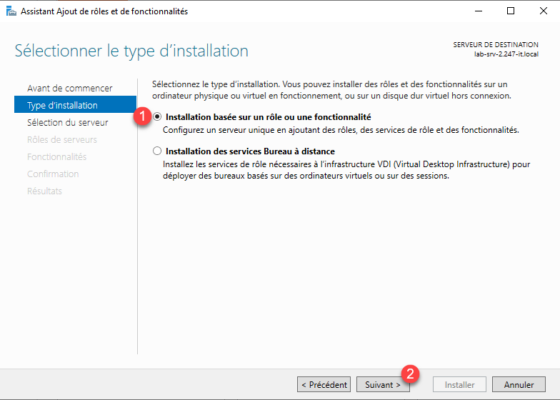
Type d’installation :
Sélectionnez “Installation basée sur un rôle ou une fonctionnalité” et cliquez sur Suivant.
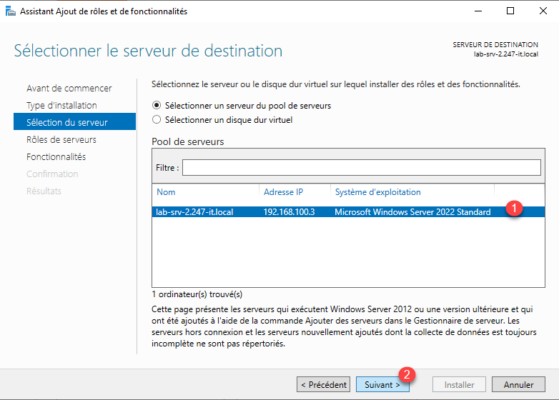
Sélection du serveur :
Choisissez le serveur sur lequel vous souhaitez installer le rôle DHCP et cliquez sur Suivant.
Sélection du rôle DHCP :
Dans la liste des rôles, cochez “Serveur DHCP”.
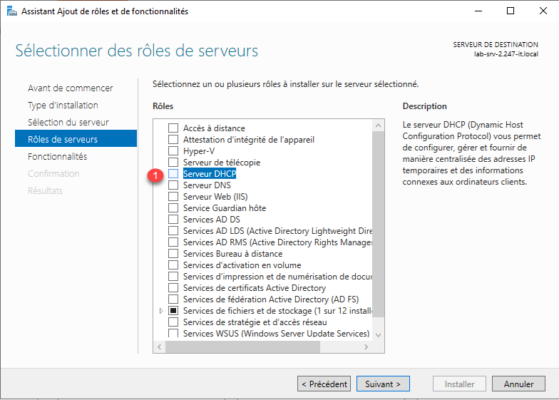
Une fenêtre contextuelle apparaîtra pour ajouter les fonctionnalités requises. Cliquez sur “Ajouter des fonctionnalités”, puis sur Suivant.
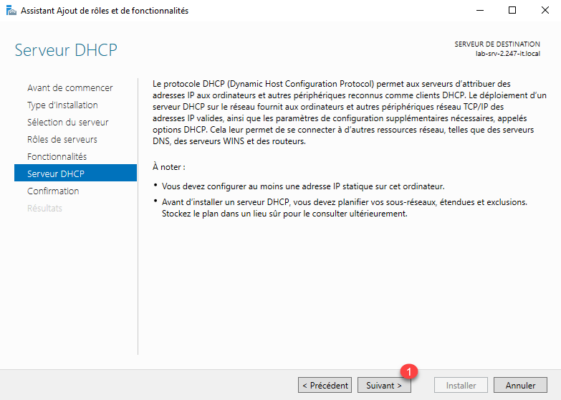
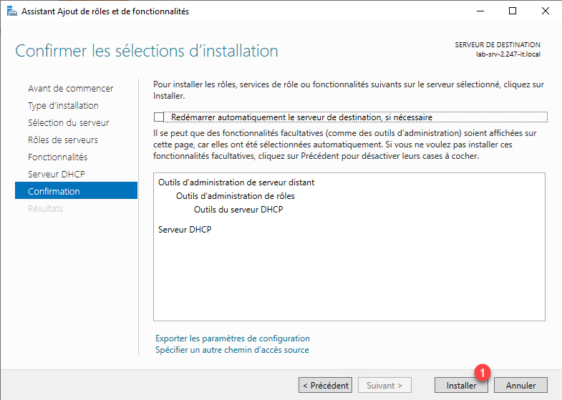
Confirmation et installation :
Passez en revue les sélections, puis cliquez sur “Installer”.
Patientez pendant l’installation du rôle DHCP.
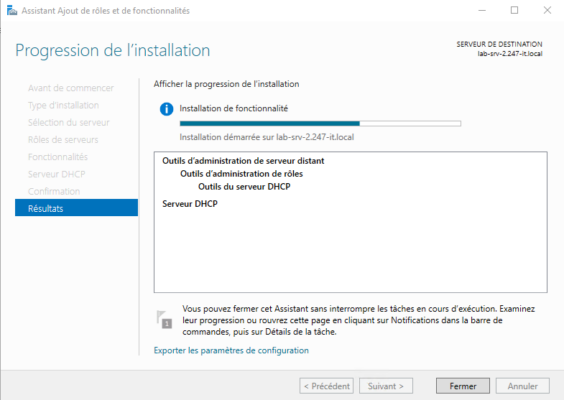
Finalisation de l’installation :
Une fois l’installation terminée, cliquez sur “Fermer”.
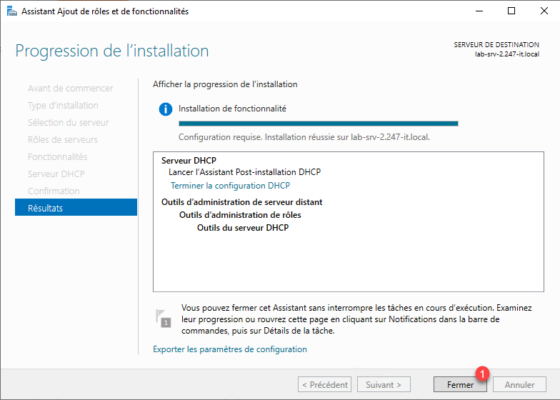
Étape 2 : Configuration post-installation
Terminer la configuration DHCP :
Après l’installation, une notification apparaîtra dans le Gestionnaire de serveur. Cliquez sur l’icône de notification (le drapeau) et sélectionnez “Terminer la configuration DHCP”.
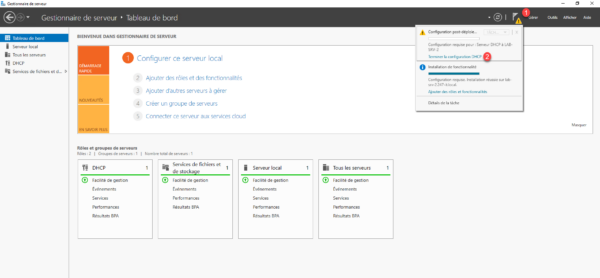
Assistant de configuration :
L’assistant de configuration DHCP s’ouvrira. Cliquez sur Suivant.
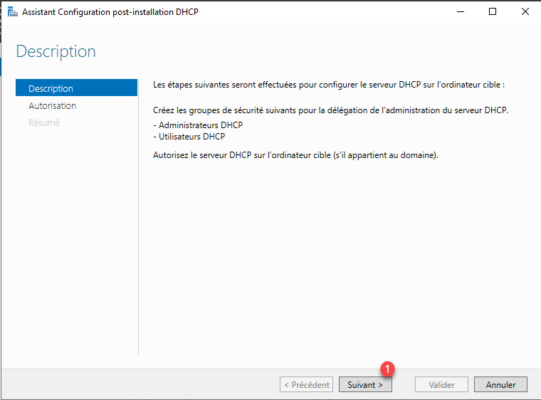
Autorisation du serveur DHCP :
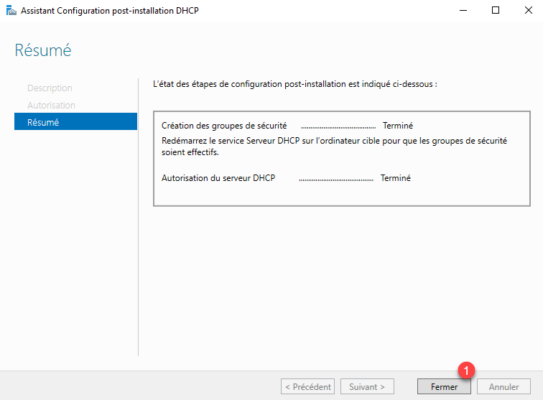
Si votre serveur est membre d’un domaine Active Directory, il doit être autorisé dans l’AD. Sélectionnez “Utiliser les informations d’identification actuelles” ou fournissez des informations d’identification alternatives si nécessaire, puis cliquez sur Valider.
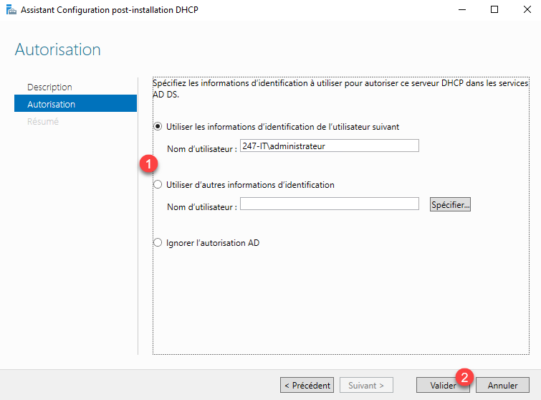
Finalisation :
Une fois la validation terminée, cliquez sur Fermer.
Étape 3 : Création et configuration d’une étendue DHCP
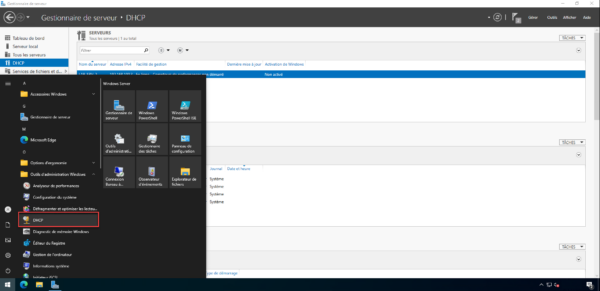
Ouvrir la console DHCP :
Accédez à la console DHCP en passant par Outils dans le Gestionnaire de serveur, puis en sélectionnant DHCP.
Créer une nouvelle étendue :
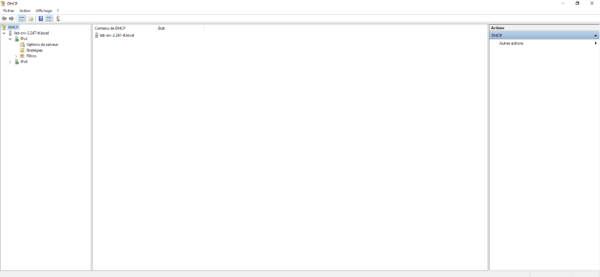
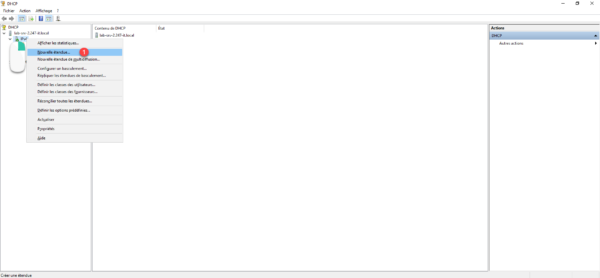
Dans la console DHCP, développez le serveur, cliquez avec le bouton droit sur IPv4, puis sélectionnez “Nouvelle étendue”.
Assistant Nouvelle étendue :
L’assistant de nouvelle étendue s’ouvrira. Cliquez sur Suivant.
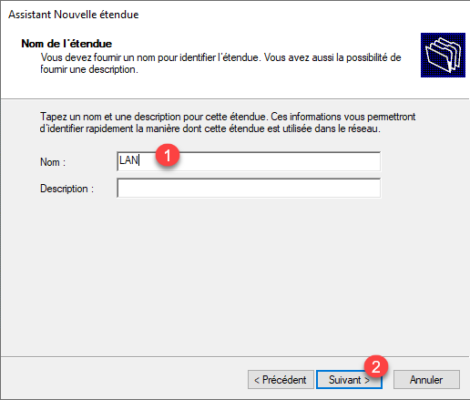
Nom de l’étendue :
Fournissez un nom et une description pour l’étendue (par exemple, “Réseau Bureau”), puis cliquez sur Suivant.
Plage d’adresses IP :
Définissez la plage d’adresses IP que le serveur DHCP distribuera aux clients. Par exemple, Adresse IP de début :
192.168.1.100et Adresse IP de fin :192.168.1.200. Cliquez sur Suivant.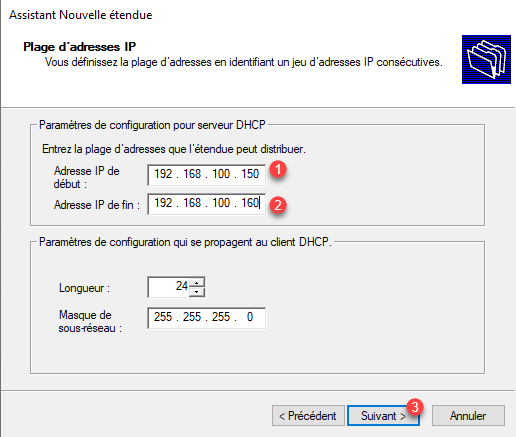
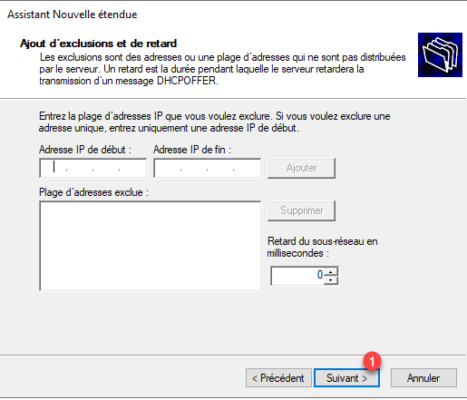
Ajouter des exclusions et des délais :
Si certaines adresses IP de la plage définie ne doivent pas être attribuées par le serveur DHCP (par exemple, des adresses réservées pour des serveurs ou des imprimantes), vous pouvez les exclure ici. Entrez les adresses IP à exclure et cliquez sur Ajouter. Si aucune exclusion n’est nécessaire, cliquez simplement sur Suivant.
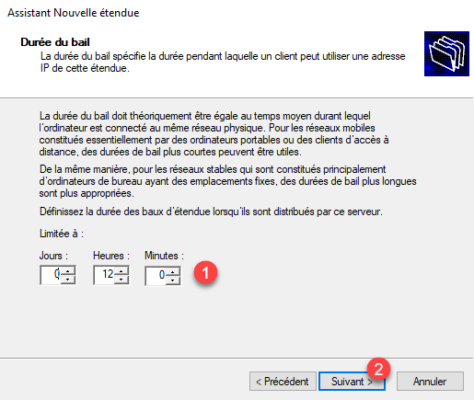
Durée du bail :
Spécifiez la durée pendant laquelle une adresse IP sera attribuée à un client avant d’expirer. La valeur par défaut est de 8 jours, ce qui est généralement approprié pour la plupart des réseaux. Cliquez sur Suivant.
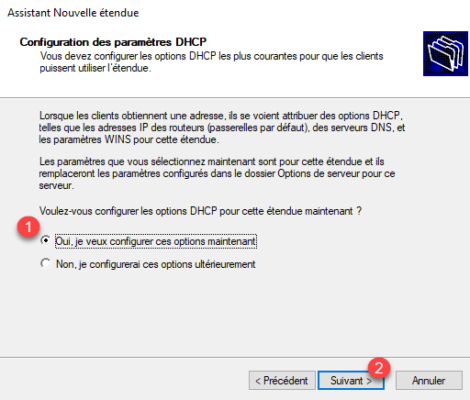
Configurer les options DHCP :
Choisissez “Oui, je veux configurer ces options maintenant” pour définir des paramètres supplémentaires tels que la passerelle par défaut et les serveurs DNS. Cliquez sur Suivant.
Routeur (Passerelle par défaut) :
Entrez l’adresse IP de la passerelle par défaut que les clients utiliseront pour accéder à d’autres réseaux, généralement l’adresse IP de votre routeur. Par exemple,
192.168.1.1. Cliquez sur Ajouter, puis sur Suivant.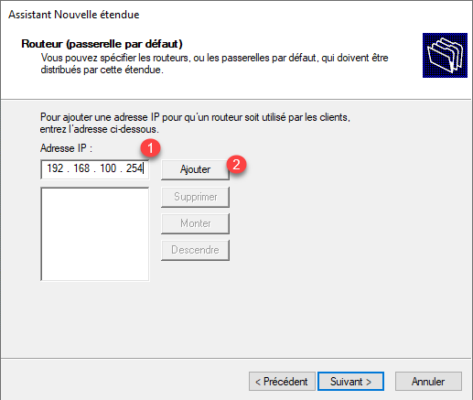
Serveur DNS :
Entrez les adresses IP des serveurs DNS que les clients utiliseront pour la résolution de noms de domaine. Par exemple, pour les serveurs DNS publics de Google, entrez
8.8.8.8et8.8.4.4. Cliquez sur Ajouter, puis sur Suivant.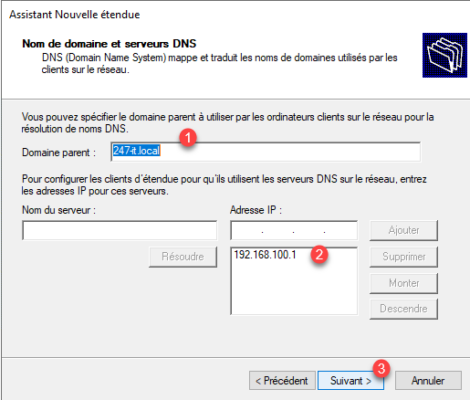
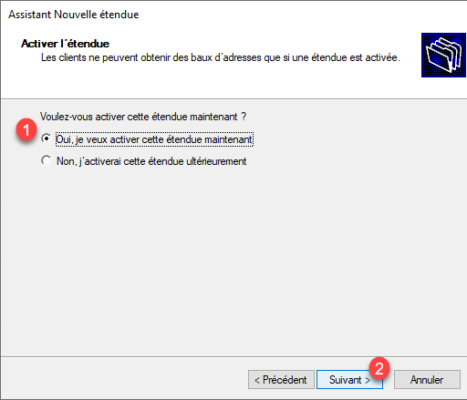
Activer l’étendue :
Choisissez “Oui, je veux activer cette étendue maintenant” pour que le serveur DHCP commence immédiatement à attribuer des adresses IP aux clients. Cliquez sur Suivant, puis sur Terminer.
Tester le serveur DHCP
Vérifier l’état de l’étendue :
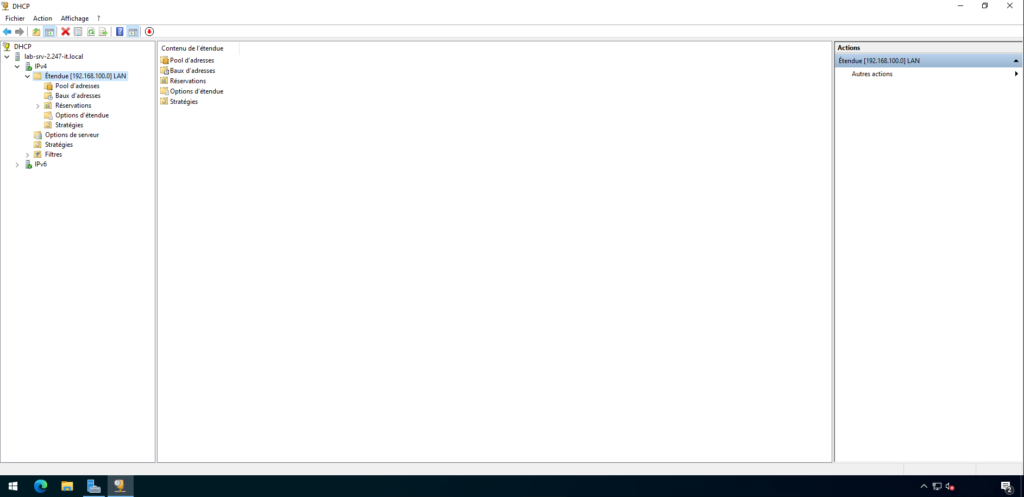
Dans la console DHCP, développez le nœud IPv4 et sélectionnez l’étendue que vous venez de créer. Assurez-vous qu’elle est active et que les paramètres sont corrects.
Tester avec un client :
- Connectez un appareil client au réseau et assurez-vous qu’il reçoit une adresse IP dans la plage définie. Vous pouvez utiliser la commande
ipconfig /allsur le client pour vérifier les détails de l’adresse IP attribuée.
- Connectez un appareil client au réseau et assurez-vous qu’il reçoit une adresse IP dans la plage définie. Vous pouvez utiliser la commande
Configurer une réservation dans le serveur DHCP
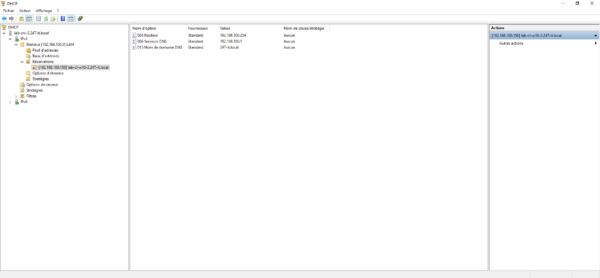
Une réservation permet d’attribuer une adresse IP spécifique à un appareil particulier, identifié par son adresse MAC.
Transformer un bail en réservation
Identifier le bail :
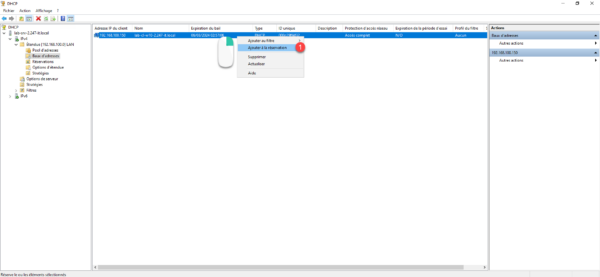
Dans la console DHCP, sous l’étendue concernée, cliquez sur Baux actifs.
Créer la réservation :
Faites un clic droit sur le bail que vous souhaitez réserver et sélectionnez Ajouter à une réservation.
Documentation technique liée
📝 La documentation technique liée à ce tutoriel est disponible ici : Documentation
Conclusion
Félicitations ! Vous avez installé et configuré avec succès un serveur DHCP sur Windows Server 2022. Votre serveur est maintenant prêt à attribuer automatiquement des adresses IP aux appareils de votre réseau, simplifiant ainsi la gestion du réseau.
Pour des configurations avancées et des informations supplémentaires, consultez la documentation officielle de Microsoft sur le serveur DHCP.
Note : Les images utilisées dans ce tutoriel proviennent de rdr-it.com.