
Introduction
Active Directory Domain Services (AD DS) est un rôle essentiel de Windows Server qui permet la gestion des identités et des accès au sein d’un réseau d’entreprise. Ce guide vous accompagne dans l’installation et la configuration d’un serveur Active Directory sous Windows Server 2022.
Prérequis
- Une machine avec Windows Server 2022.
- Au moins 4 Go de RAM (8 Go recommandé).
- Un espace disque disponible de 40 Go minimum.
- Une connexion réseau stable.
- Un nom de domaine valide (ex:
monentreprise.local).
Étapes d’installation
1️⃣ Installation de Windows Server 2022
- Démarrez la machine avec le support d’installation de Windows Server 2022.
- Sélectionnez la langue, le format monétaire et le clavier.
- Cliquez sur Suivant, puis sur Installer maintenant.
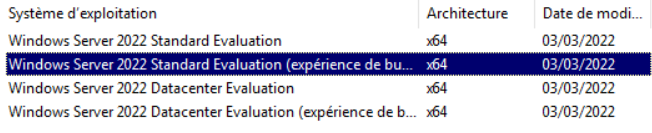
- Sélectionnez Windows Server 2022 Standard (expérience de bureau).
- Sélectionnez le disque d’installation et cliquez sur Suivant.
- Laissez l’installation se dérouler, puis redémarrez la machine.
- Définissez un mot de passe administrateur et connectez-vous.
2️⃣ Configuration initiale du serveur
- Ouvrez le Gestionnaire de serveur (il s’ouvre automatiquement après le premier démarrage).
- Configurez les paramètres de nom du serveur et de réseau.
- Activez l’accès Bureau à distance si nécessaire.
3️⃣ Installation du rôle Active Directory Domain Services (AD DS)
- Dans le Gestionnaire de serveur, cliquez sur Ajouter des rôles et fonctionnalités.
- Sélectionnez Installation basée sur un rôle ou une fonctionnalité.
- Choisissez votre serveur de destination et cliquez sur Suivant.
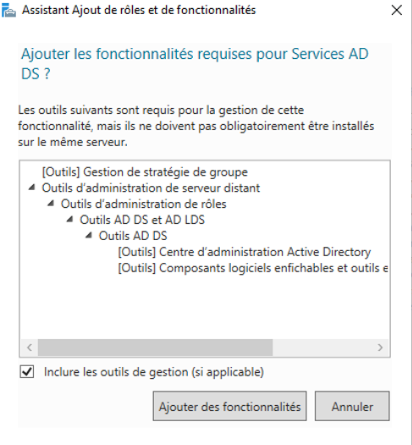
- Sélectionnez Services AD DS, ajoutez les fonctionnalités requises, puis cliquez sur Suivant.
- Cliquez sur Installer et attendez la fin de l’installation.
4️⃣ Promotion du serveur en contrôleur de domaine
- Une fois l’installation d’AD DS terminée, cliquez sur Promouvoir ce serveur en contrôleur de domaine.
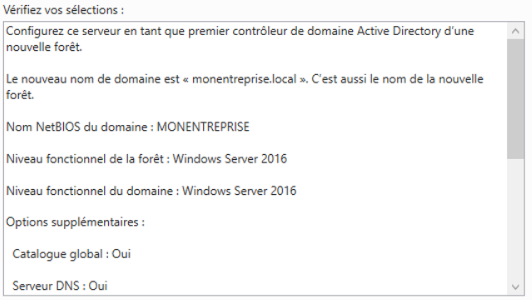
- Sélectionnez Ajouter une nouvelle forêt et entrez le nom du domaine (ex:
monentreprise.local). - Définissez un mot de passe pour la récupération de l’annuaire.
- Vérifiez le nom NetBIOS attribué automatiquement.
- Conservez les chemins d’accès par défaut.
- Vérifiez le récapitulatif et cliquez sur Installer.
- Le serveur redémarrera automatiquement après l’installation.
5️⃣ Vérification de l’installation
- Après le redémarrage, ouvrez Gestionnaire de serveur > Outils > Utilisateurs et ordinateurs Active Directory.
- Vérifiez que votre domaine est bien listé et accessible.
Documentation technique liée
📝 La documentation technique liée à ce tutoriel est disponible ici : Documentation
📌 Conclusion
🎉 Félicitations ! Vous avez installé et configuré un contrôleur de domaine Active Directory sous Windows Server 2022.
Vous pouvez maintenant :
- Ajouter des utilisateurs et des groupes.
- Configurer des stratégies de groupe (GPO).
- Gérer les ressources et les autorisations.
📌 Documentation officielle : Microsoft Active Directory