

Présentation du projet
Ce projet consiste à créer une machine virtuelle dans VMware ESXi, un hyperviseur de type 1 (bare metal) largement utilisé en entreprise pour la virtualisation des serveurs.
Objectifs
- Maîtriser l’interface web vSphere Client
- Créer une VM dans VMware ESXi
- Configurer les ressources virtuelles
- Installer un système d’exploitation
- Configurer le réseau virtuel (vSwitch/port group)
- Comprendre les bonnes pratiques de virtualisation VMware
Contexte technique
Problématique
Dans un environnement d’infrastructure, il est nécessaire de :
- Mutualiser les ressources matérielles pour limiter les coûts
- Déployer rapidement de nouveaux serveurs
- Standardiser l’administration des VM
- Assurer la disponibilité des services en production
Solution mise en œuvre
Déploiement d’une VM via VMware ESXi avec :
- Création guidée depuis vSphere Client
- Configuration CPU/RAM/disque selon le besoin
- Rattachement réseau sur un port group dédié
- Installation de l’OS invité et des VMware Tools
Réalisation technique
Étapes principales
Étape 1 - Connexion à l’interface ESXi
Connexion au serveur ESXi via l’interface WEB

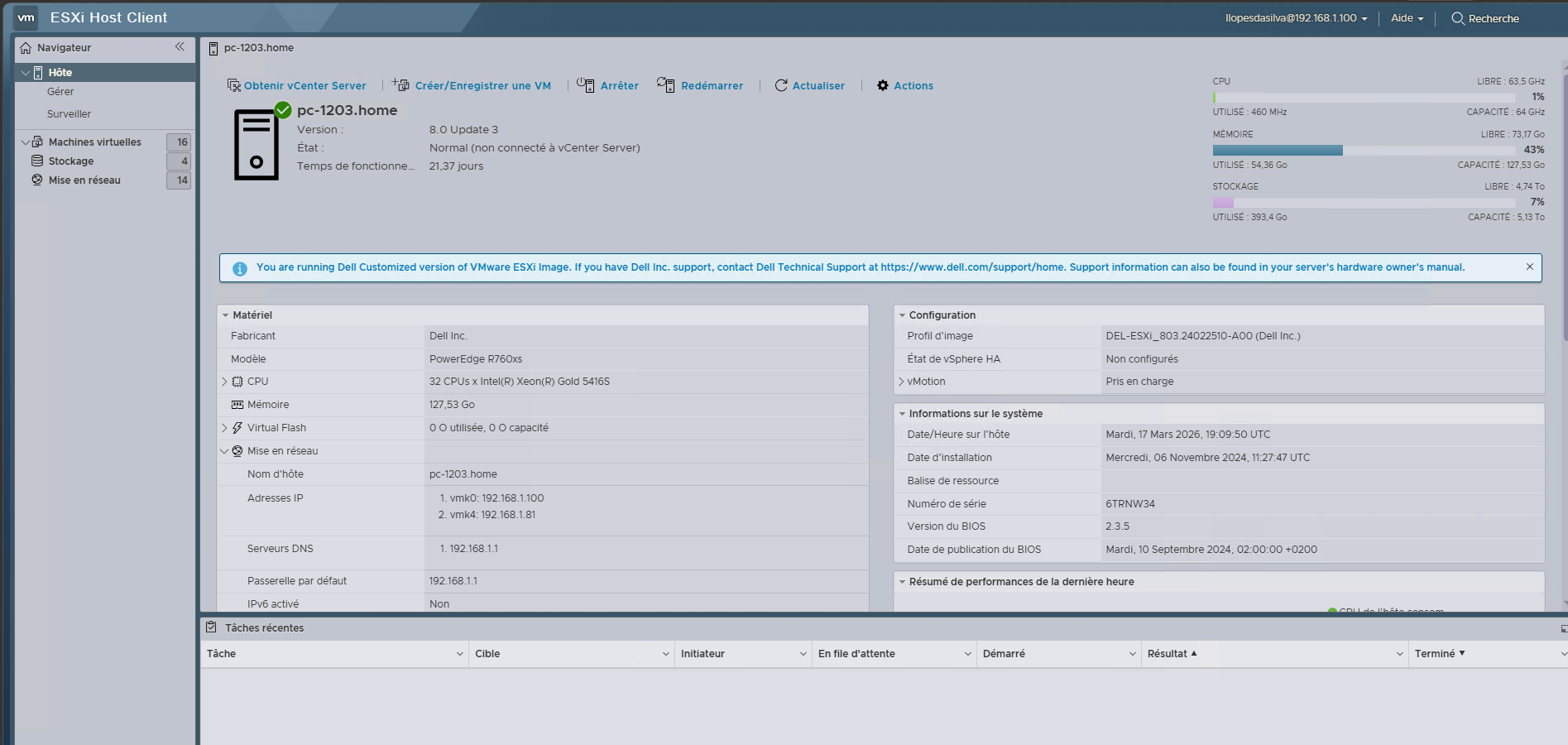
Étape 2 - Aperçu des caractéristiques techniques
Visualisation des caractéristiques matérielles du serveur ESXi et des ressources disponibles.
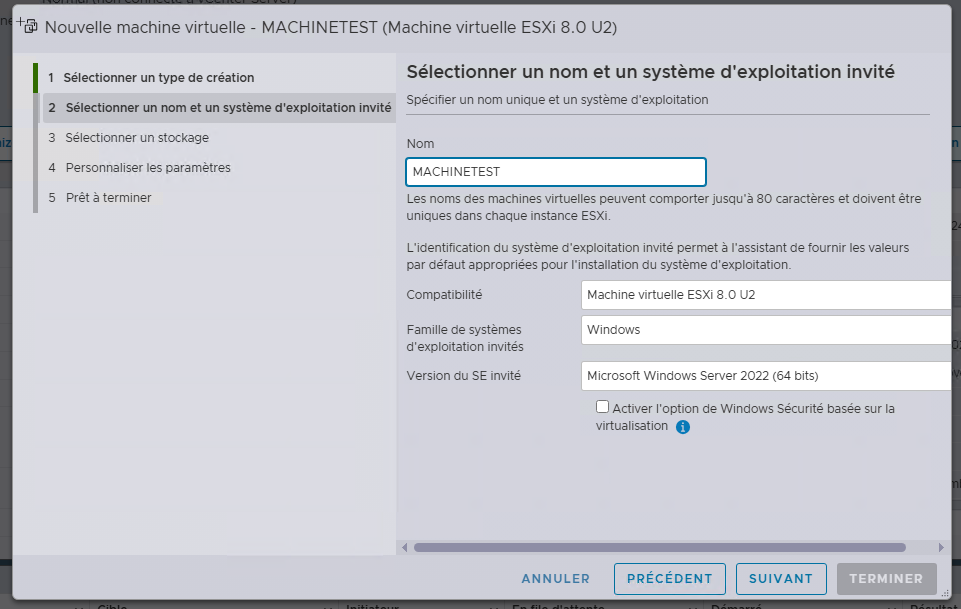
Étape 3 - Configuration générale
Définition des paramètres de base :
- Nom de la VM
- Type d’OS
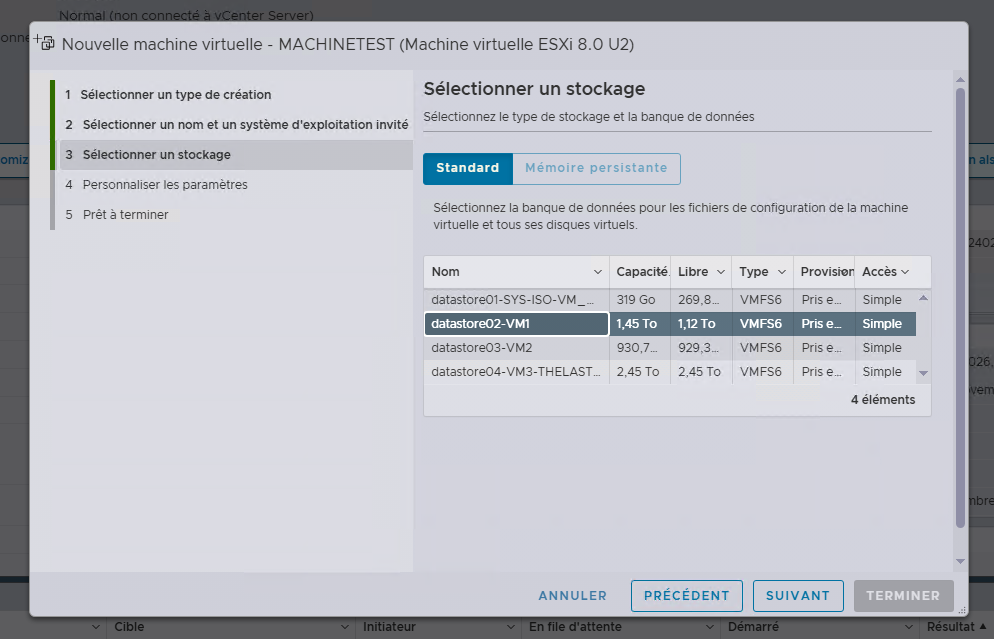
Étape 4 - Sélection du stockage
Choix du datastore pour héberger les fichiers de la VM.
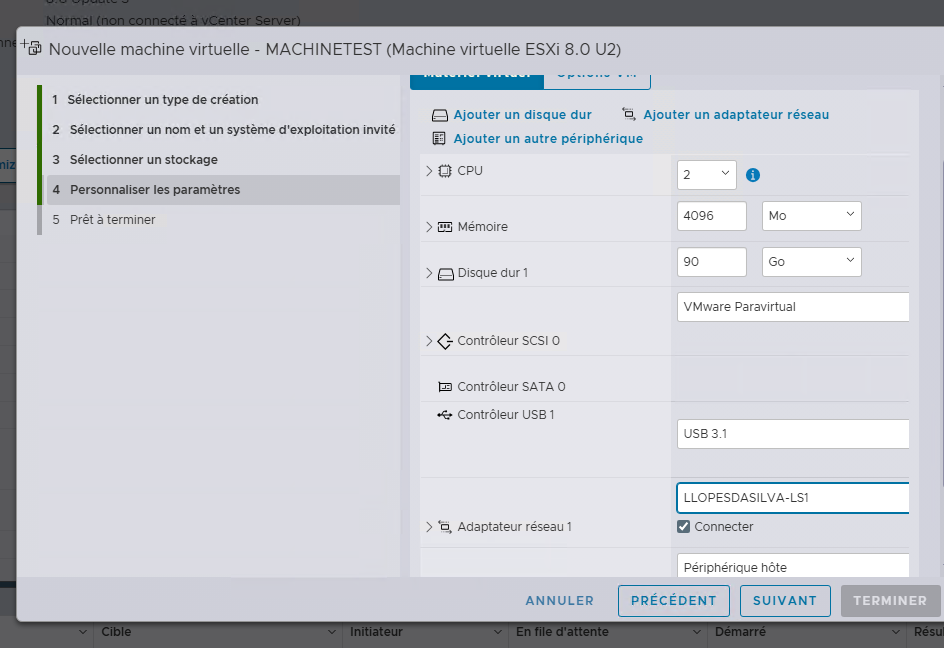
Étape 5 - Configuration matérielle
Attribution des ressources :
- vCPU
- Mémoire RAM
- Disque virtuel
- Carte réseau
- Lecteur CD/DVD pour l’ISO
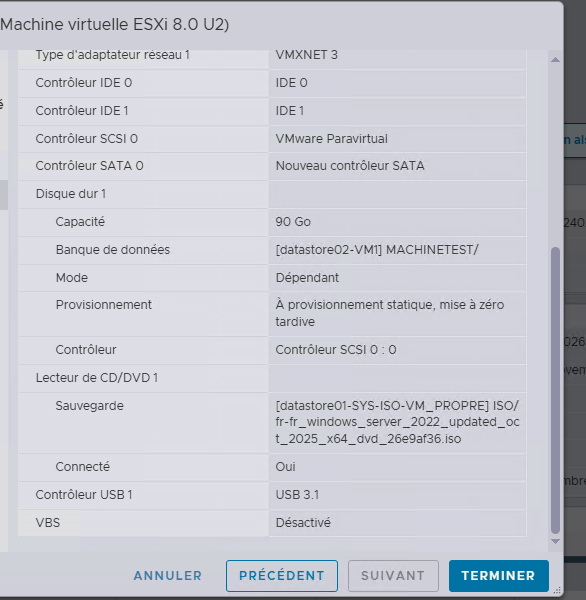
Étape 6 - Vérification des paramètres de la Machine Virtuelle
Revérification des paramètres avant la création de la VM.
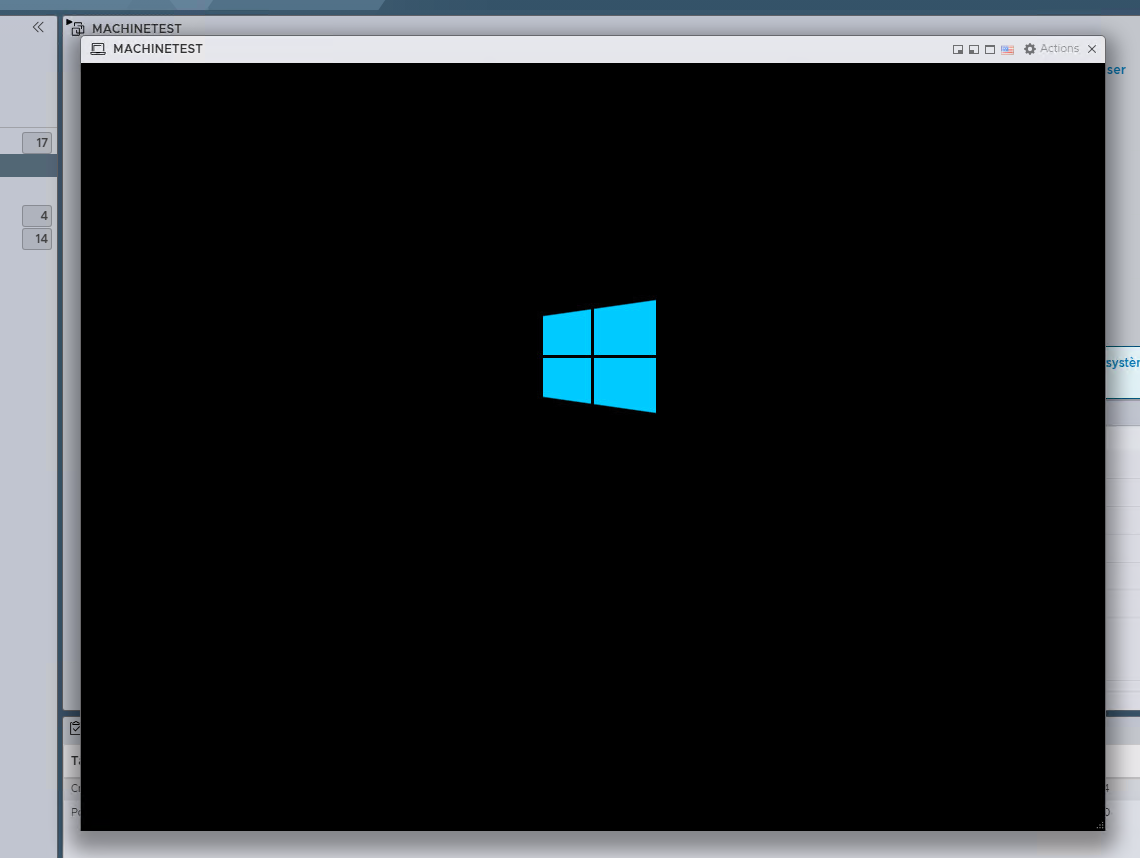
Étape 7 - Installation du système d’exploitation
Démarrage de la VM et installation de l’OS.
Configuration matérielle
VM Configuration:
  vCPU: 2
  RAM: 4096 MB
  Disk: 40 GB (Thin Provision)
  Network: VM Network (vSwitch0)
  Guest OS: Linux (Debian/Ubuntu) ou Windows
  Hardware Version: 15+
Tools: VMware ToolsRésultats obtenus
✅ VM créée et démarrée avec succès
✅ Système d’exploitation installé
✅ VMware Tools installés et fonctionnels
✅ Connectivité réseau validée
✅ Ressources correctement allouées
✅ VM prête pour la mise en service
Points clés d’apprentissage
Hyperviseur ESXi
- ESXi est un hyperviseur de type 1 (bare metal) qui s’installe directement sur le matériel
- Permet multi-tenancy : plusieurs VM sur une même machine physique
- Gestion centralisée via vSphere Client (web UI)
- Accès direct au matériel : meilleure performance qu’Hyper-V
Datastore et stockage
- Le datastore est l’espace de stockage où résident les fichiers VM (VMDK, logs, etc.)
- Types de datastore : VMFS (VMware filesystem), NFS, vSAN
- Capacité : Planifier 1.5x la taille disque pour snapshots/logs
Thin vs Thick Provisioning
| Aspect | Thin Provisioning | Thick Provisioning |
|---|---|---|
| Espace alloué | À la demande | Immédiatement |
| Taille initiale | Quelques MB | Taille max définie |
| Croissance | Automatique jusqu’à max | Fixe |
| Performance | 🔶 Overhead allocation | ✅ Prévisible |
| Économie | ✅ Gains d’espace | ❌ Gaspillage |
| Cas d’usage | Dev/test, économie | Production, OLTP |
| Risque | ⚠️ Datastore saturé | Coûteux mais safe |
| Exemple | VM 100GB peut démarrer avec 1GB | Réserve complètement 100GB |
Quand utiliser Thin : Environnement dev/test, datastores multiples, VMs non-critiques Quand utiliser Thick : Production critique, OLTP, bases de données, workloads prévisibles
Ressources virtuelles
- vCPU : N’est pas forcément égal à cœur physique, overcommit possible (ratio 4:1 classique)
- RAM : À réserver selon ballooning capabilities
- vDisk : VMDK = VM Disk format (thick/thin/eager zeroed thick)
- Hardware Version : Détermine features (v15+ = moderne)
VMware Tools
Importance critique : ✅ Quiesce VM pour backups cohérents ✅ Optimisation I/O et réseau ✅ Synchronisation horloge précise ✅ Heartbeat monitoring (HA detection) ✅ Guest OS customization (IP statique, hostname)
Installation : sudo apt-get install open-vm-tools (Linux), ou depuis ISO VMware
Commandes ESXi CLI utiles
# Vérifier ressources disponibles
esxcli hardware memory get

# Liste toutes les VM
vim-cmd vmsvc/getallvms

# Power on une VM (ID)
vim-cmd vmsvc/power.on 1

# Status d'une VM
vim-cmd vmsvc/power.getstate 1

# Afficher vSwitches
esxcli network vswitch standard list

# Storage info
esxcli storage filesystem list

# CPU info
esxcli hardware cpu listBonnes pratiques
- Nommage : Respecter convention (ex:
PROD-WEB-01) - Allocation : Allouer 20% de réserve pour les pics
- vCPU : Éviter overcommit excessif (>4:1)
- Snapshot : Ne pas les laisser > 7 jours
- Datastores : Garder <80% de capacité
- Tools : Toujours installer avant production
- Monitoring : Activer logs pour troubleshooting