

Présentation du projet
Ce projet présente la préparation d’un firewall OPNsense à partir d’une séquence complète de captures : installation, initialisation réseau, création de VLAN et configuration via l’interface web.
Objectifs
- Installer OPNsense proprement sur la plateforme cible.
- Initialiser la configuration réseau (interfaces et VLAN).
- Finaliser les paramètres système via l’interface web.
- Documenter chaque étape de façon exploitable.
Contexte technique
La séquence de captures montre principalement :
- L’installation OPNsense 26.1 (amd64) en console
- La configuration de base du stockage
- La création de VLAN
- L’assistant web et l’assignation des interfaces
Les captures ne montrent pas la création détaillée d’une règle de blocage WAN. Cette partie est donc conservée comme objectif de vérification, pas comme action déjà visible.
Environnement technique
- OPNsense 26.1 (amd64)
- Interfaces détectées : em0, em1, em2
- VLAN détectés dans la séquence : VLAN 10 et VLAN 20
- Interface web d’administration OPNsense
- Fuseau horaire configuré : Europe/Paris
Réalisation technique
Étape 1 - Vérifier les prérequis matériels
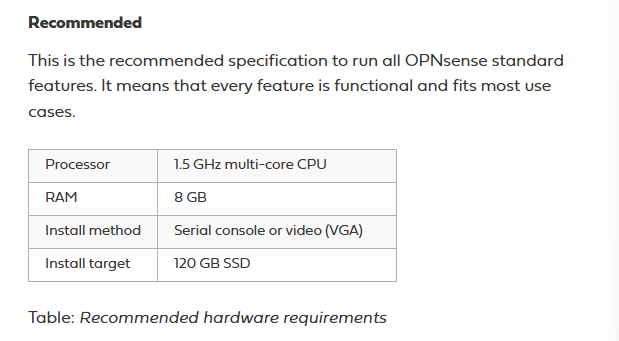
Validation des recommandations OPNsense (CPU multi-coeur, 8 GB RAM, 120 GB SSD) avant installation.
Étape 2 - Démarrer OPNsense en mode live

La console live OPNsense 26.1 (amd64) est active, avec accès SSH autorisé, point d’accès HTTPS affiché et IP locale 192.168.1.1/24.
Étape 3 - Confirmer l’accès console et état système
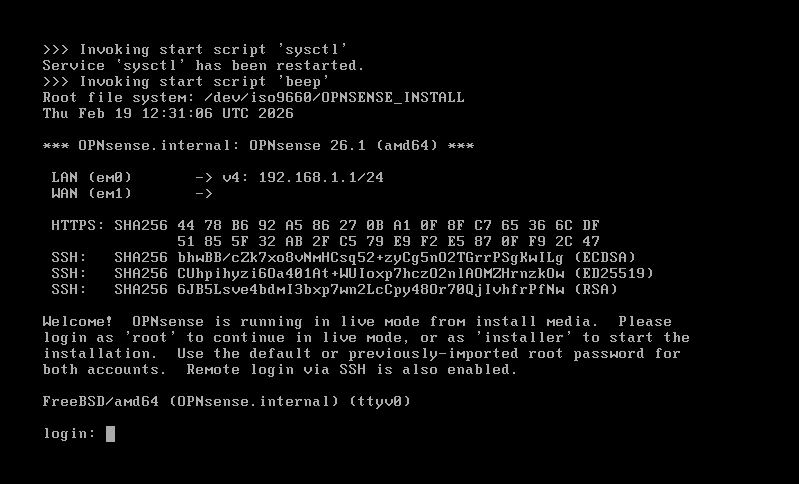
La séquence de démarrage se poursuit sur la console live, ce qui confirme la phase d’installation en cours.
Étape 4 - Sélectionner la disposition clavier installateur
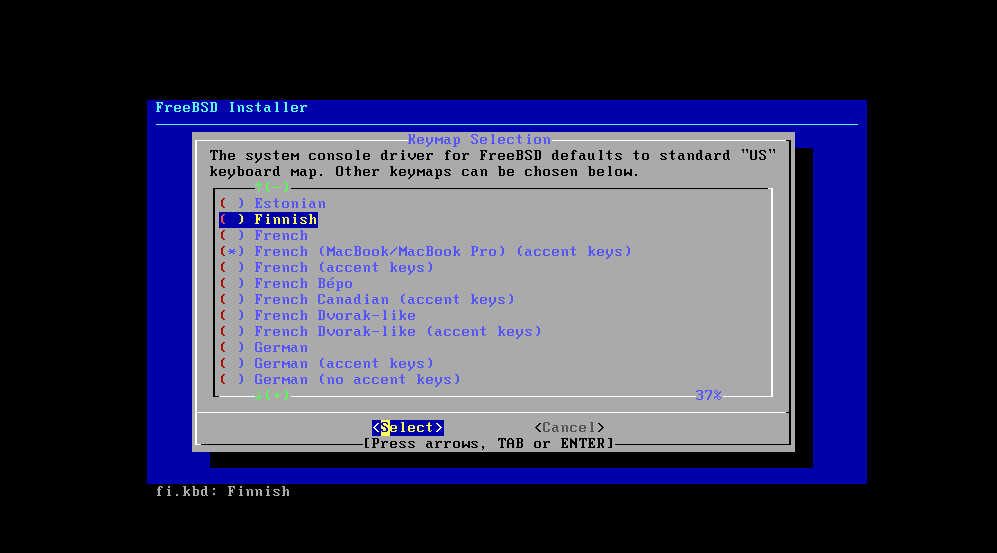
Cette étape correspond au choix de la disposition clavier dans l’installateur FreeBSD (French, French Bepo, Finnish, etc.).
Étape 5 - Choisir le mode d’installation
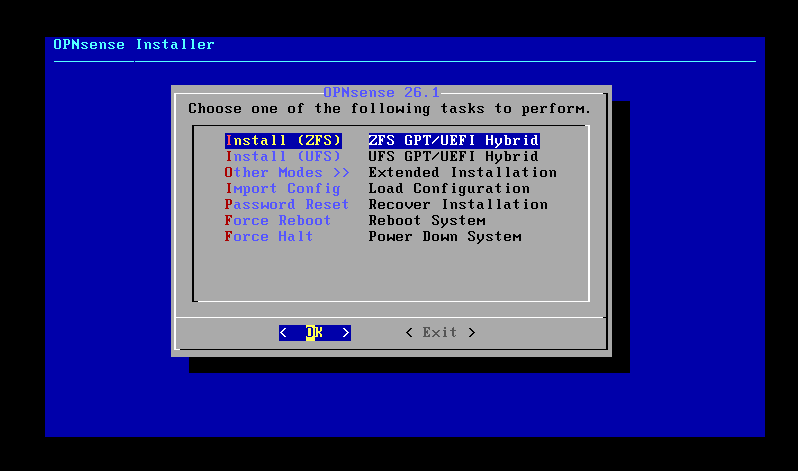
Le menu principal de l’installateur OPNsense propose notamment Install (UFS), Install (ZFS), Import Config et Password Reset.
Étape 6 - Définir le schéma de stockage ZFS
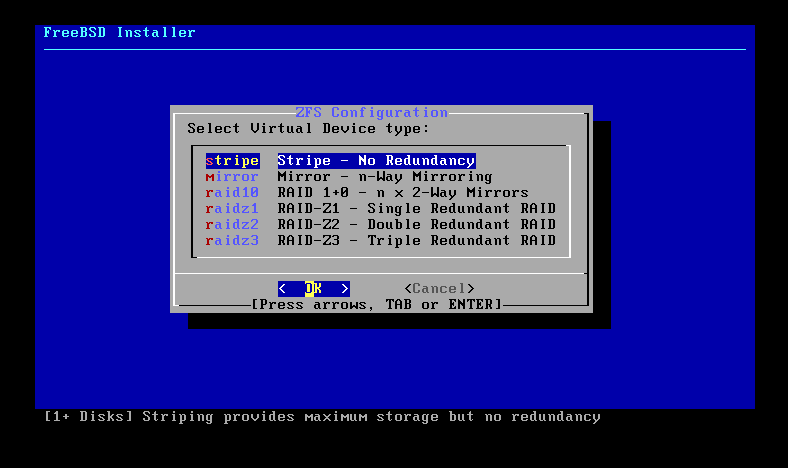
L’écran de configuration ZFS permet de choisir le type de vdev (stripe, mirror, raidz1/2/3).
Étape 7 - Sélectionner le disque cible
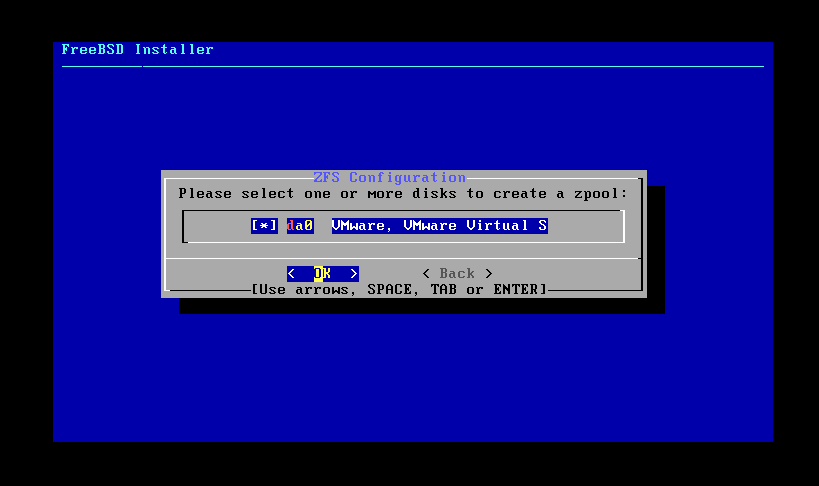
Le ou les disques sont ensuite sélectionnés pour créer le pool ZFS.
Étape 8 - Suivre la progression d’installation
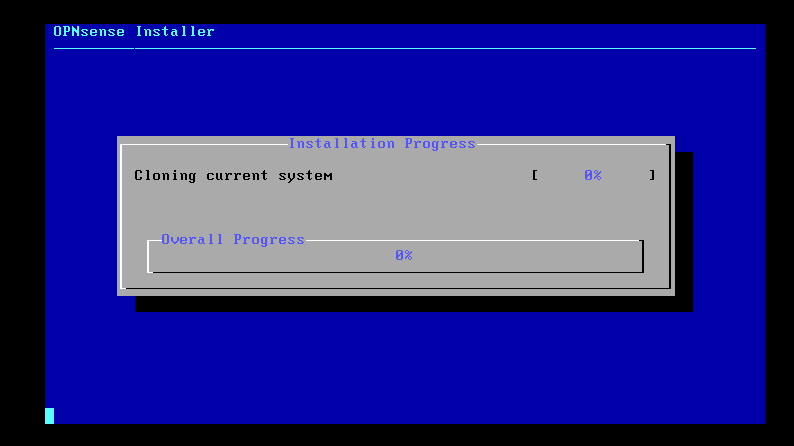
La progression d’installation affiche le clonage du système avec un indicateur d’avancement.
Étape 9 - Finaliser l’installation locale
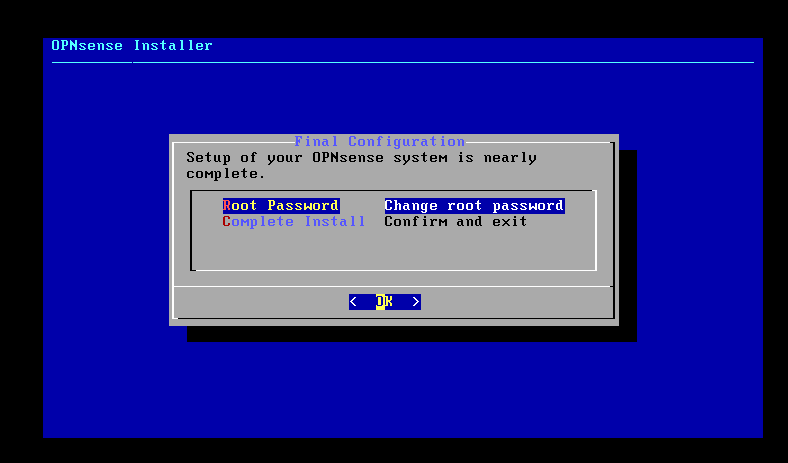
La phase finale de l’installation inclut le changement du mot de passe root, puis la validation Complete Install.
Étape 10 - Créer les VLAN en console
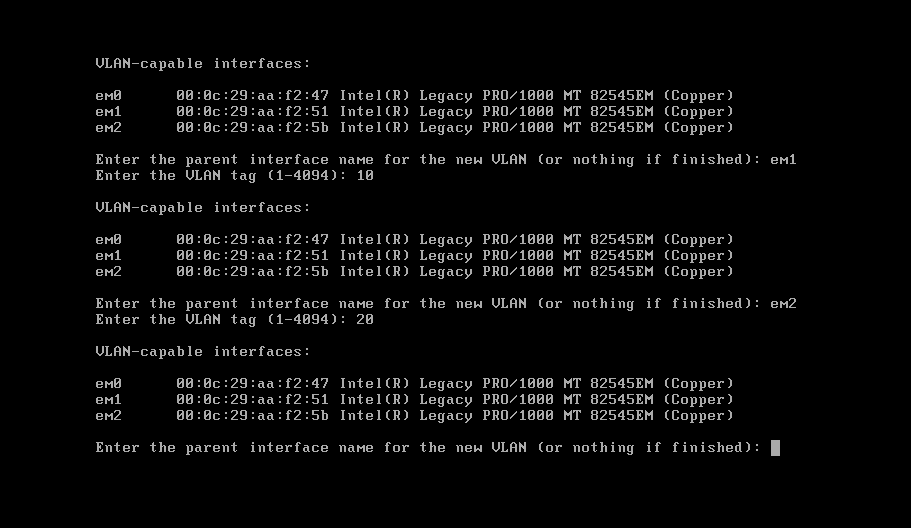
La configuration console montre la création de VLAN, avec des tags 10 et 20, sur les interfaces em0/em1/em2.
Étape 11 - Exécuter l’assistant web système
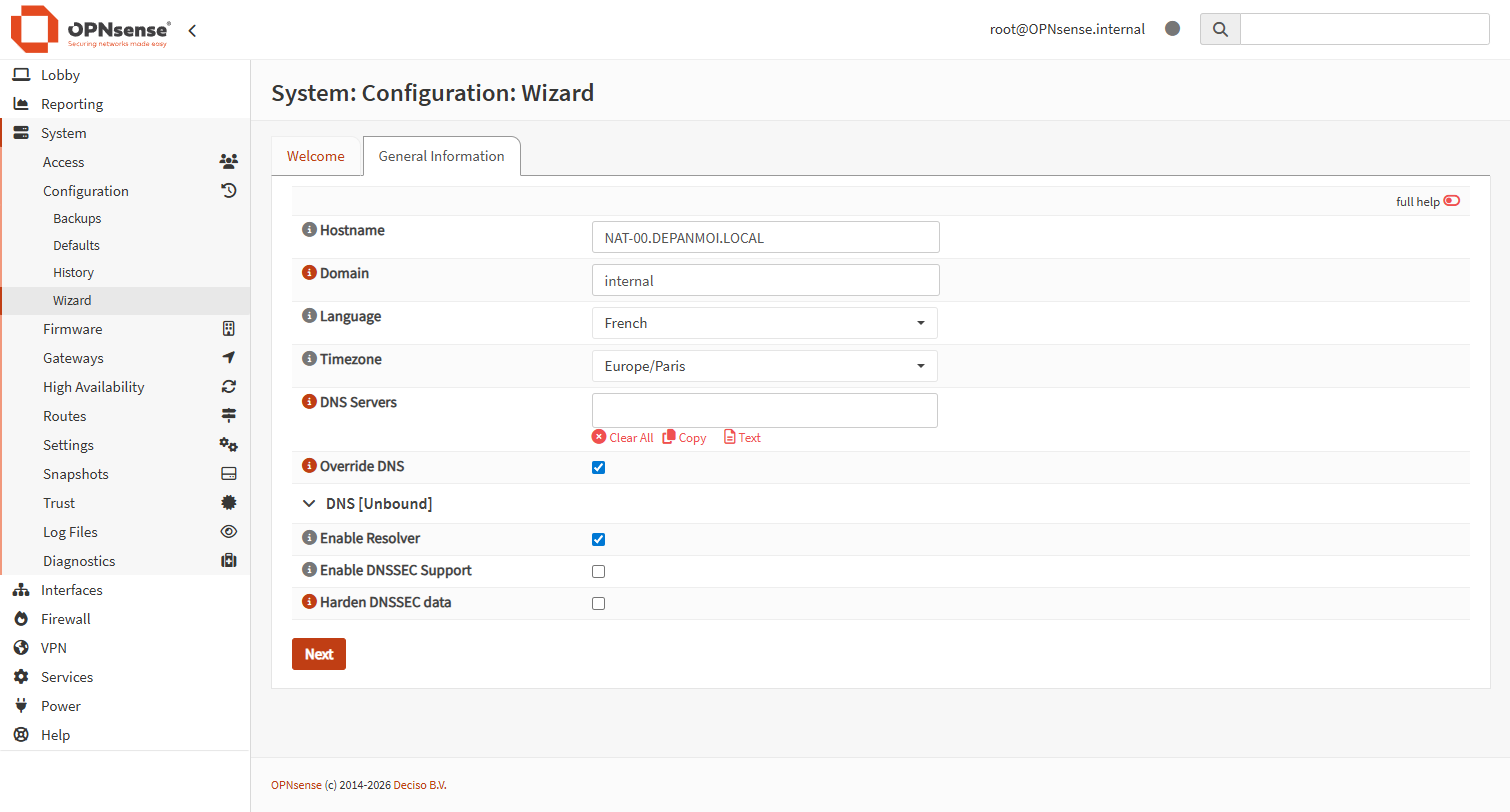
L’assistant web OPNsense (System: Configuration: Wizard) est utilisé avec DNS Unbound, fuseau Europe/Paris et domaine interne.
Étape 12 - Assigner les interfaces et VLAN
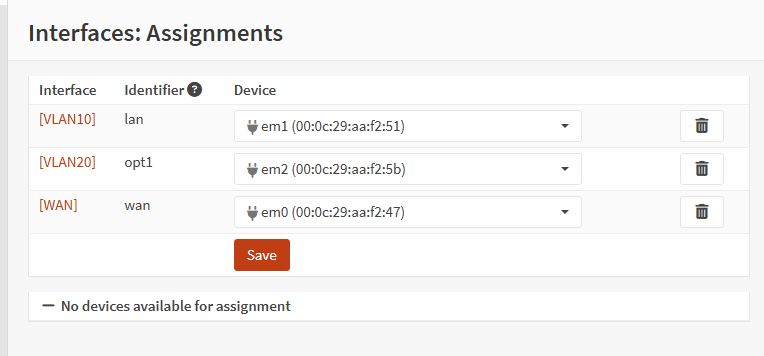
L’écran Interfaces: Assignments confirme la présence des interfaces physiques em0, em1, em2 et des VLAN VLAN 10, VLAN 20.
Étape 13 - Appliquer et valider la configuration
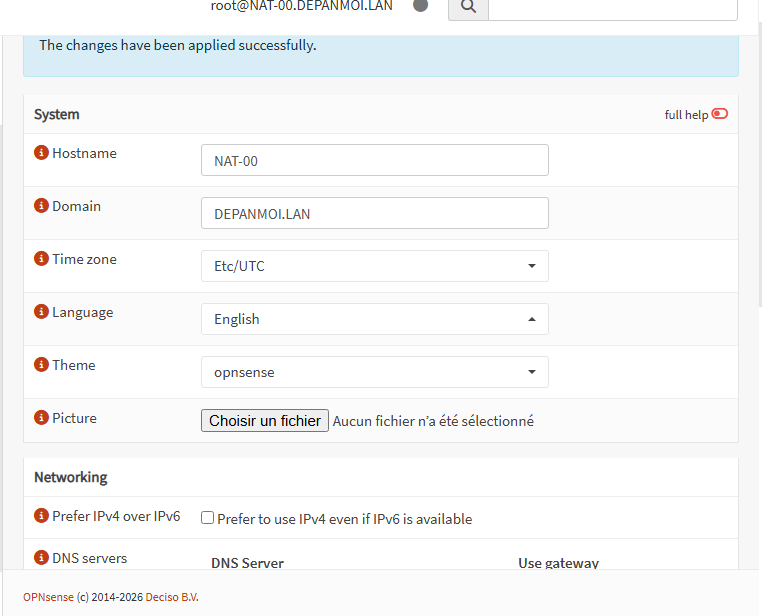
Le message The changes have been applied successfully confirme l’application des paramètres, avec options hostname/gateway et domaine DEPANMOI.LAN visibles.
Résultats obtenus
✅ Plateforme OPNsense installée et opérationnelle
✅ Configuration réseau de base finalisée (interfaces + VLAN)
✅ Paramètres système appliqués dans l’interface web
✅ Séquence d’installation et de configuration documentée par captures