
Contexte et besoins
J’ai acheté un Synology DS923+ pour mon homelab à la maison, derrière ma Freebox. L’idée à terme : avoir un point central pour mes sauvegardes, mes partages, et plus tard un cluster de services auto-hébergés. Je profite de la formation BTS SIO 1ère année pour traiter cette mise en service comme un mini-projet documenté : je veux finir la séance avec un DSM joignable, un compte administrateur propre, une IP fixe et une politique de mises à jour explicite.
Le besoin est simple : « partir d’un NAS sorti de boîte, et obtenir au bout de quelques heures une interface DSM accessible depuis n’importe quel poste du LAN sans avoir à repasser par l’assistant. » Pas encore de partage à créer, pas encore de pool, uniquement la mise à disposition d’un service de gestion stable, qui servira de base aux ateliers suivants.
Rappel théorique sur les NAS Synology et DSM
Un NAS (Network Attached Storage) est un boîtier de stockage en réseau qui présente ses volumes via des protocoles applicatifs (SMB, NFS, AFP, iSCSI). Côté Synology, le NAS tourne sous DSM (DiskStation Manager), un système Linux propriétaire avec une interface web complète et un Package Center qui ajoute des services (sauvegarde, surveillance, hébergement, etc.).
Le DS923+ est un modèle 4 baies à processeur AMD Ryzen R1600 (deux cœurs, quatre threads), avec 4 Go de RAM ECC extensibles à 32 Go. Il accepte des disques 3,5" SATA et deux SSD M.2 NVMe pour cache. C’est un modèle « + », donc orienté petites entreprises et homelabs avancés, avec virtualisation et conteneurs supportés.
Note
DSM 7.2 est la version stable courante au moment de cette mise en service. Synology publie les notes de version sur son site officiel ; il vaut mieux les lire avant chaque mise à jour majeure, surtout pour vérifier la compatibilité des paquets installés.
Composants à connaître
- Web Assistant : outil web (
find.synology.com) qui découvre les NAS sur le réseau local et lance l’installation initiale. - DSM : le système d’exploitation lui-même. S’installe en deux temps : préparation des disques puis premier démarrage.
- Package Center : magasin de paquets officiels (Hyper Backup, Synology Drive, Container Manager, etc.).
- Storage Pool / Volume : abstraction du stockage : un pool agrège plusieurs disques en un ensemble RAID, un volume est la partition logique formatée (ext4 ou Btrfs) qui s’y crée. Couvert dans l’article suivant.
- Compte administrateur : le compte par défaut
adminest désactivé pour des raisons de sécurité ; on doit en créer un autre nominatif à l’installation.
Topologie de mon homelab
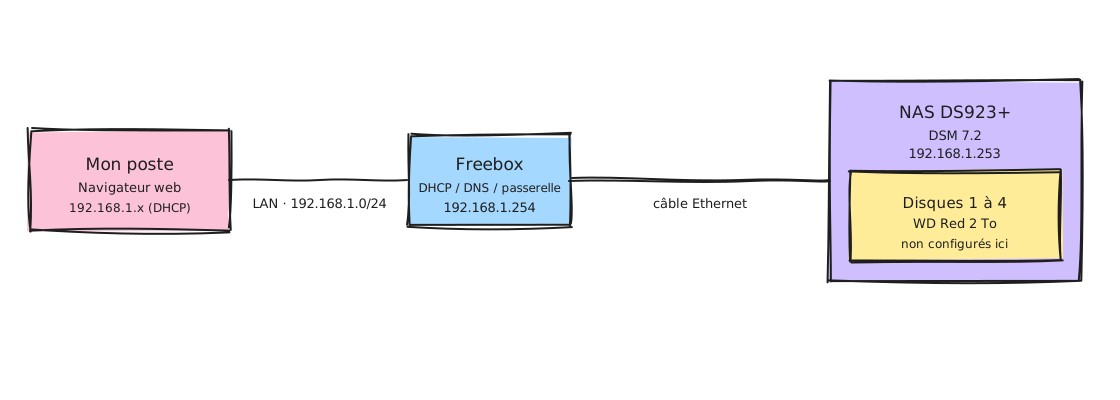
Le NAS est branché en filaire à un port Ethernet de la Freebox. Mon poste accède à l’interface DSM via un navigateur web, sur le même LAN domestique.
| Équipement | Rôle | Adresse | Masque |
|---|---|---|---|
| Freebox (Free) | Routeur, DHCP, DNS, accès Internet | 192.168.1.254 | /24 |
| Mon poste | Navigateur web vers DSM | DHCP | /24 |
| NAS DS923+ | Cible de l’installation | 192.168.1.253 (IP statique) | /24 |
| Disques 1 à 4 | WDC WD20EFRX-68EUZN0 (WD Red 2 To) | – | – |
Note
J’utilise les dernières adresses du sous-réseau Freebox pour mes équipements fixes : passerelle en .254, NAS en .253. Ça évite les collisions avec la plage DHCP de la box, qui sert plutôt sur le bas du sous-réseau.
Prérequis
- Un DS923+ neuf, alimentation et câble Ethernet fournis.
- Quatre disques durs 3,5" identiques : WD Red WD20EFRX 2 To récupérés d’un précédent NAS.
- Un poste sur le même LAN domestique avec un navigateur récent.
- L’accès à
find.synology.comautorisé en sortie (par défaut OK derrière une Freebox grand public).
Important
L’installation initiale efface intégralement les disques. Les WD Red avaient déjà servi sur un autre NAS, j’ai vérifié au préalable qu’aucune donnée utile ne subsistait avant de poursuivre.
Préparation matérielle
Avant de brancher le NAS, je monte les quatre disques 3,5" dans les baies 1 à 4. Les rails Synology sont sans vis : il suffit de clipser les flancs sur chaque disque puis d’insérer le tiroir. Les quatre baies sont peuplées d’un coup : ça simplifie la suite, le pool SHR sera créé directement sur les 4 disques au lieu d’avoir à étendre plus tard.
Je branche ensuite :
- l’alimentation à l’arrière ;
- un câble Ethernet du port LAN 1 vers la Freebox ;
- j’appuie sur le bouton d’alimentation à l’avant.
La LED Status clignote en orange pendant l’amorçage, puis passe au vert fixe une fois l’OS de fabrication chargé. Le NAS attend qu’on lance l’installation depuis le réseau.
Découverte du NAS sur le réseau
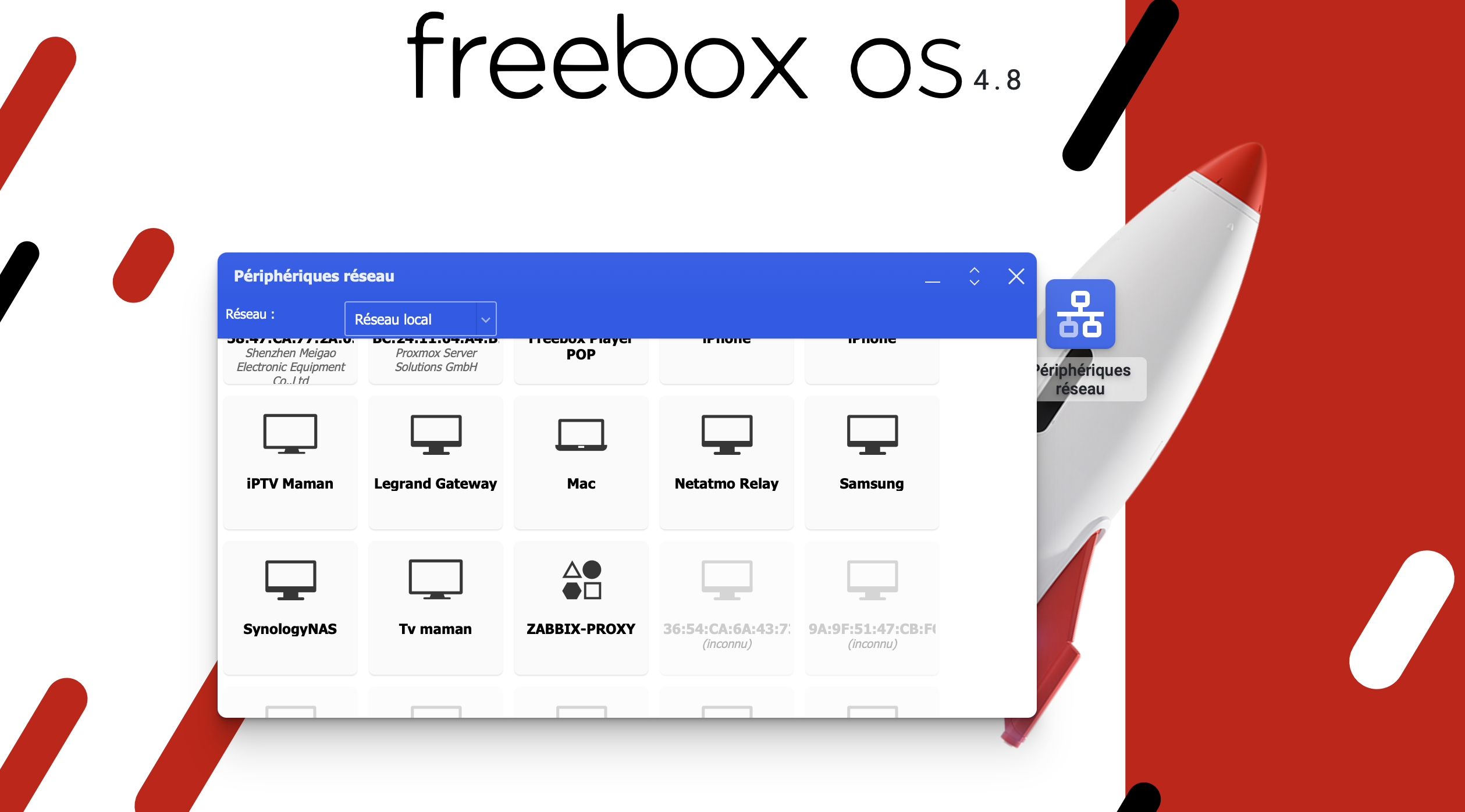
Plutôt que de passer par find.synology.com, j’utilise directement la liste des Périphériques réseau de Freebox OS 4.8, accessible depuis http://mafreebox.freebox.fr. Le NAS apparaît comme SynologyNAS dans la liste, avec sa MAC et son IP DHCP courante.
À retenir :
- Freebox OS détecte aussi bien les hôtes que
find.synology.com, et a l’avantage de me donner directement l’IP attribuée par le serveur DHCP de la box. Pas besoin d’un service externe pour ce premier contact. - Une fois l’IP relevée, je l’ouvre dans un navigateur et l’assistant Synology Web Assistant prend la main.
- Si le NAS n’apparaissait pas, on peut tomber sur trois causes : pas d’IP DHCP servie (câble Ethernet défectueux), filtrage MAC actif sur la box, ou poste branché sur un autre VLAN/SSID isolé.
Lancement de l’installation de DSM
L’écran de bienvenue m’invite à mettre en route le NAS :
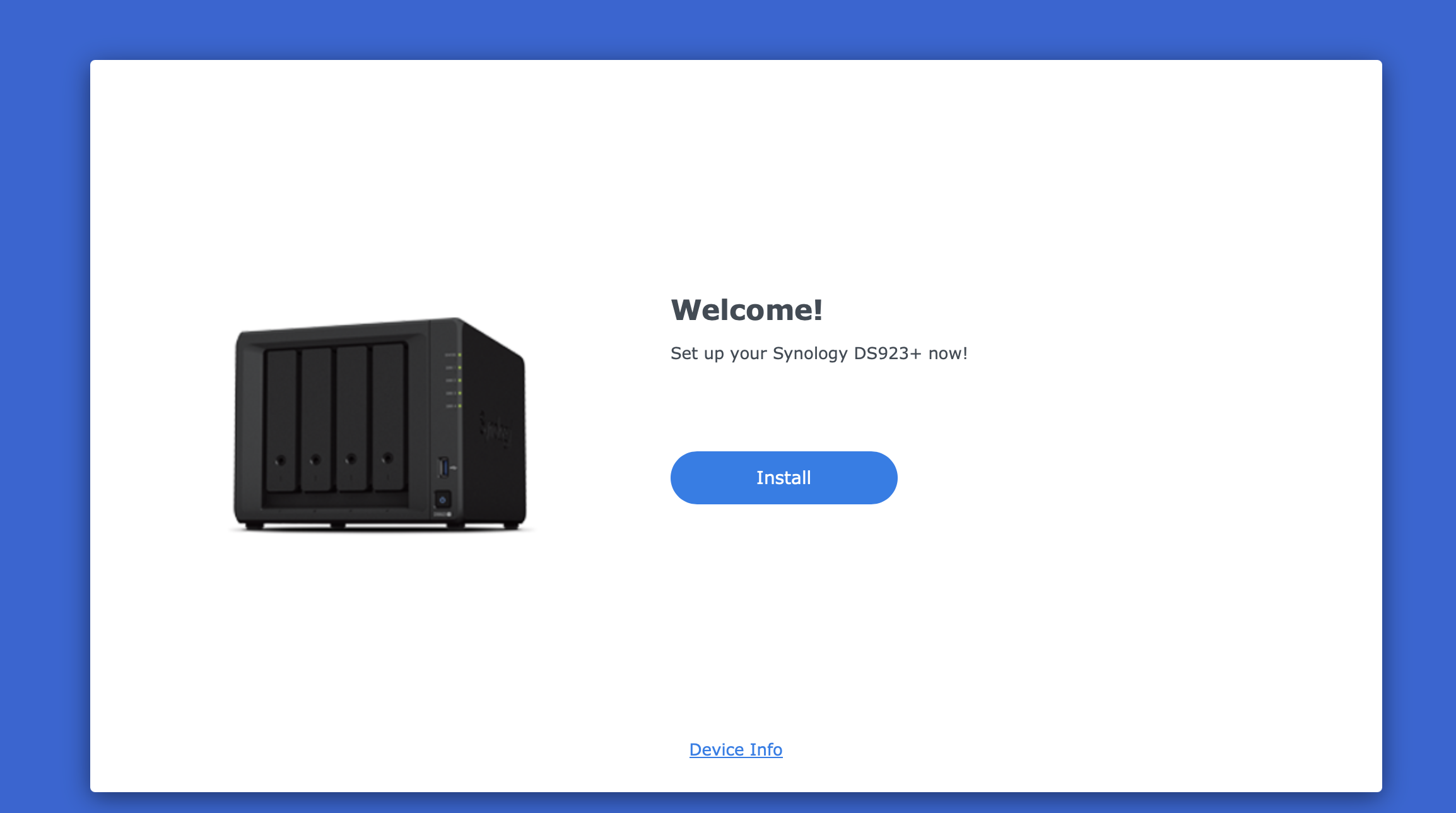
Je clique sur Install. L’assistant me propose deux sources possibles pour DSM :
- Automatically download the latest version from Synology website (sélectionnée par défaut) ;
- Manually upload a .pat file from your computer (utile en environnement isolé sans accès Internet, ou pour figer une version précise).
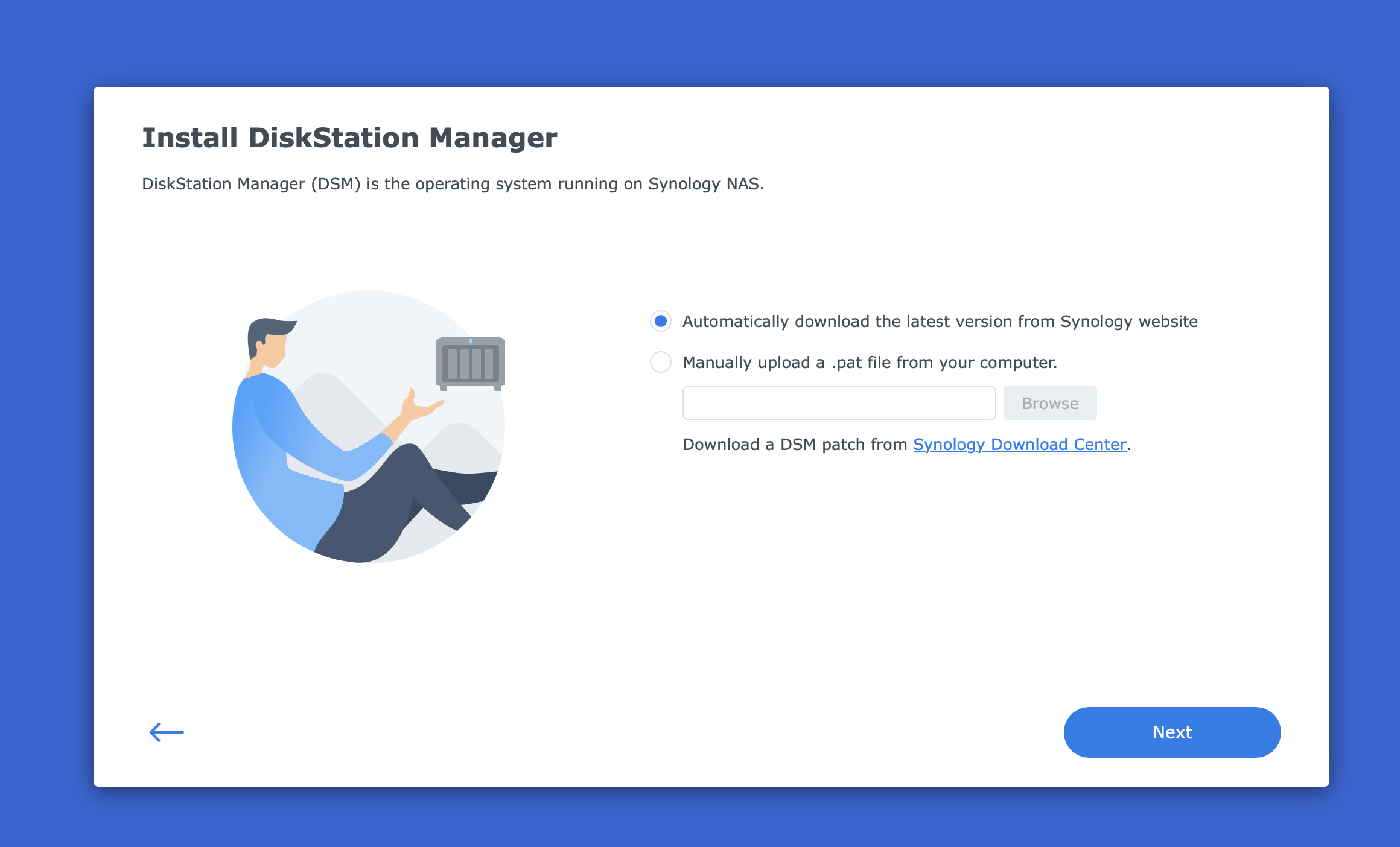
Je laisse l’option automatique. Le NAS télécharge la dernière version stable de DSM 7.2 depuis les serveurs Synology, puis demande une confirmation parce que les disques vont être effacés.
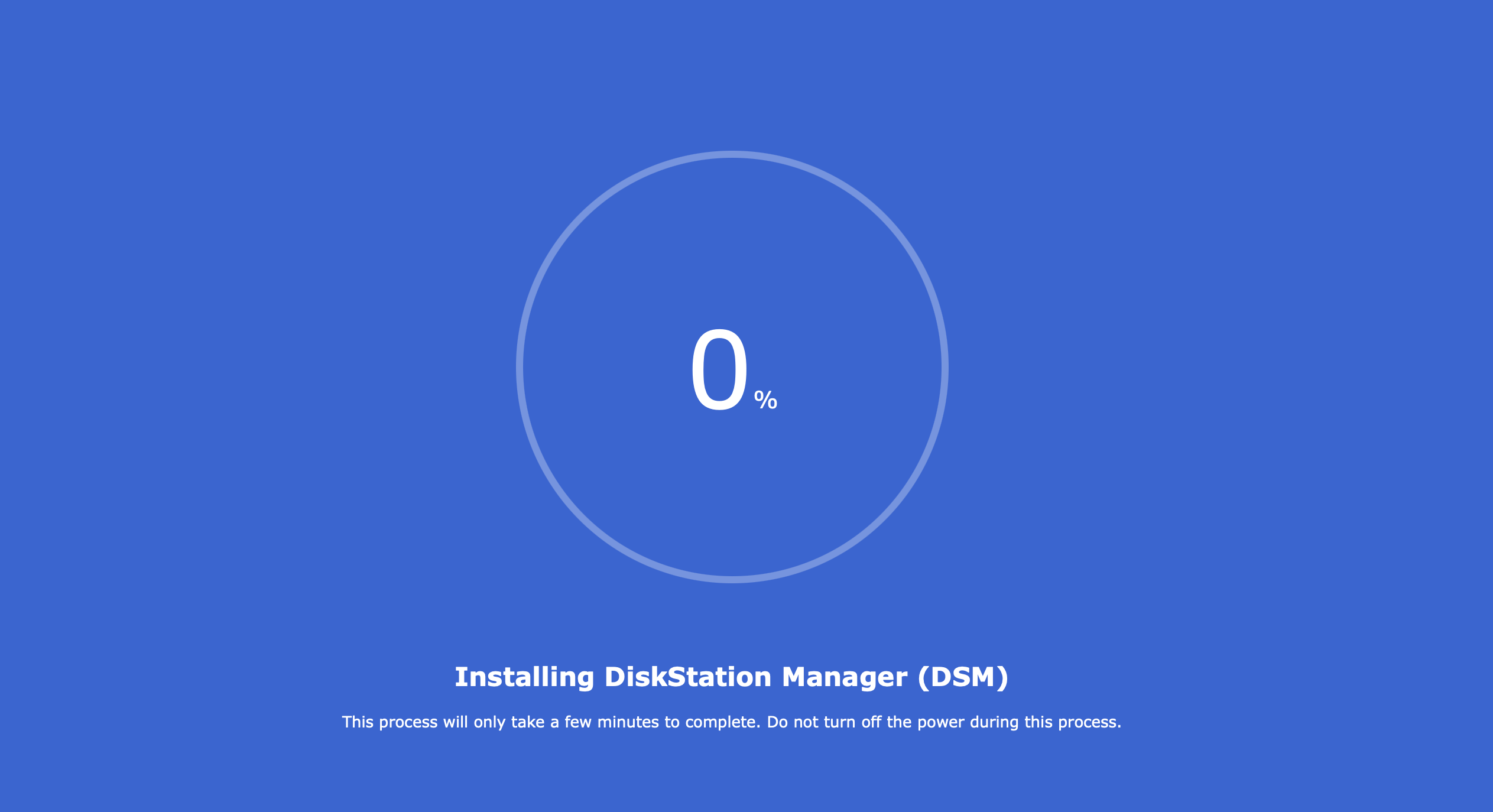
L’installation prend une dizaine de minutes :
- téléchargement de l’image DSM (≈ 350 Mo) ;
- partitionnement des quatre disques ;
- copie de l’OS sur chacun (DSM est répliqué sur les 4 disques pour démarrer même en cas de perte d’un disque) ;
- redémarrage du NAS.
Avertissement
Pendant cette phase, ne pas couper l’alimentation. Une coupure peut laisser les disques dans un état incohérent et obliger à recommencer l’installation depuis le mode Recovery.
Première configuration de DSM
Après le redémarrage, l’assistant ouvre la configuration initiale. Je passe les écrans dans l’ordre.
Création du compte administrateur
L’écran Get started with your Synology NAS demande quatre informations.
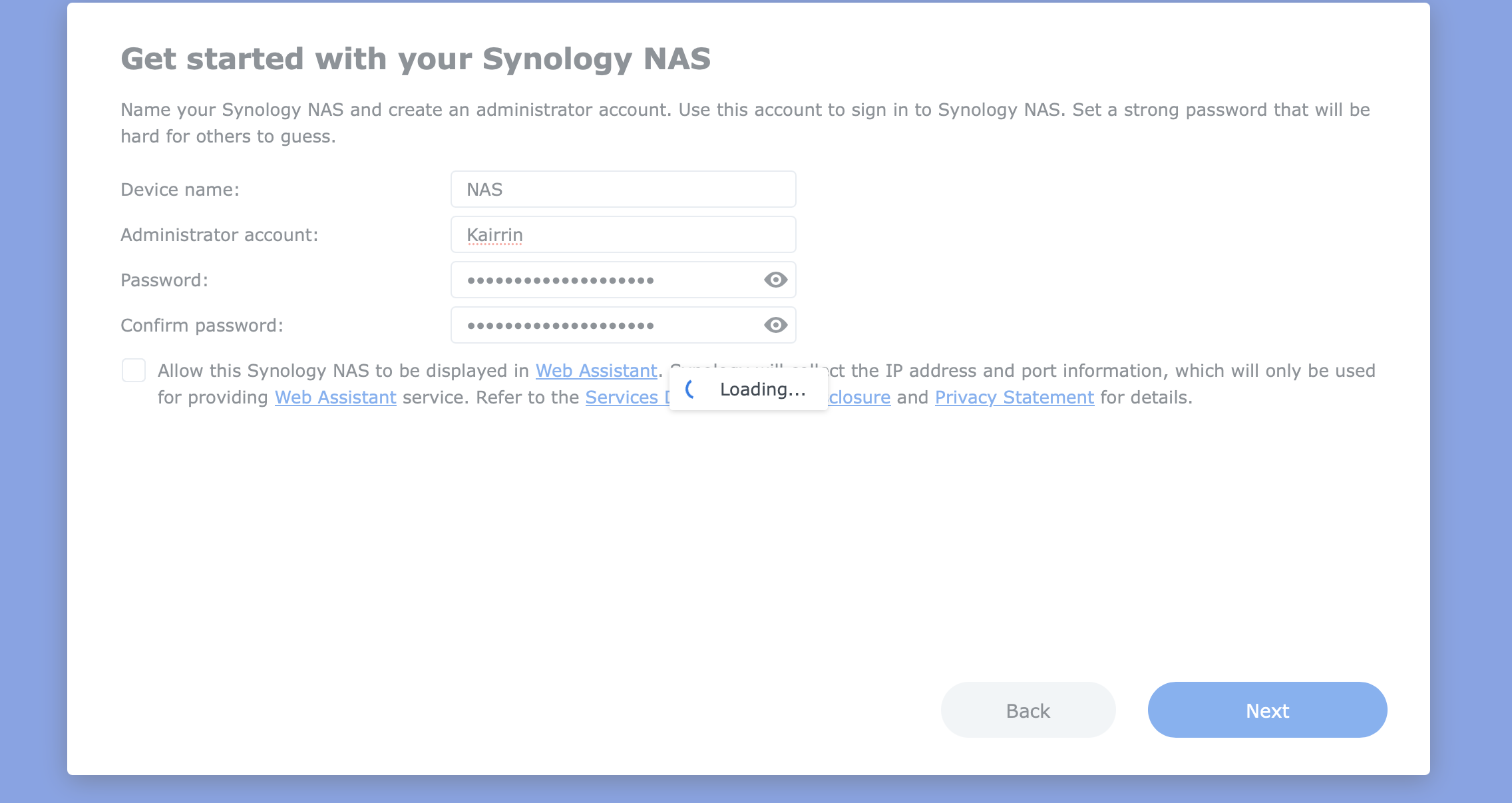
Device name           : NAS
Administrator account : Kairrin
Password              : (passphrase longue)
Confirm password      : (idem)
Allow Web Assistant : décochéExplications ligne par ligne :
Device name: NAS, nom NetBIOS / mDNS visible sur le réseau. Volontairement court et générique pour mon usage perso, accessible en\\NAScôté Windows ounas.localen mDNS.Administrator account: Kairrin, mon pseudo principal, déjà utilisé sur mon domainekairrin.net. Pasadmin: DSM refuse ce login pour réduire la surface d’attaque, le compte par défautadminest désactivé d’office.Password: DSM impose au minimum 12 caractères avec majuscules, minuscules, chiffres et caractère spécial. C’est aligné avec les recommandations ANSSI sur les mots de passe (catégorie « espace utilisateur ayant des privilèges élevés »). J’utilise une passphrase longue stockée dans mon Vaultwarden.Allow Web Assistant: décoché, je refuse que le NAS remonte son IP/port àfind.synology.com. Pour un homelab qui ne sortira pas du LAN, ça n’apporte rien et ça crée une donnée externe inutile.
Politique de mises à jour
L’écran propose trois choix :
- Install DSM and package updates automatically (recommandé par Synology) ;
- Install important DSM and package updates automatically ;
- Notify me and let me decide.
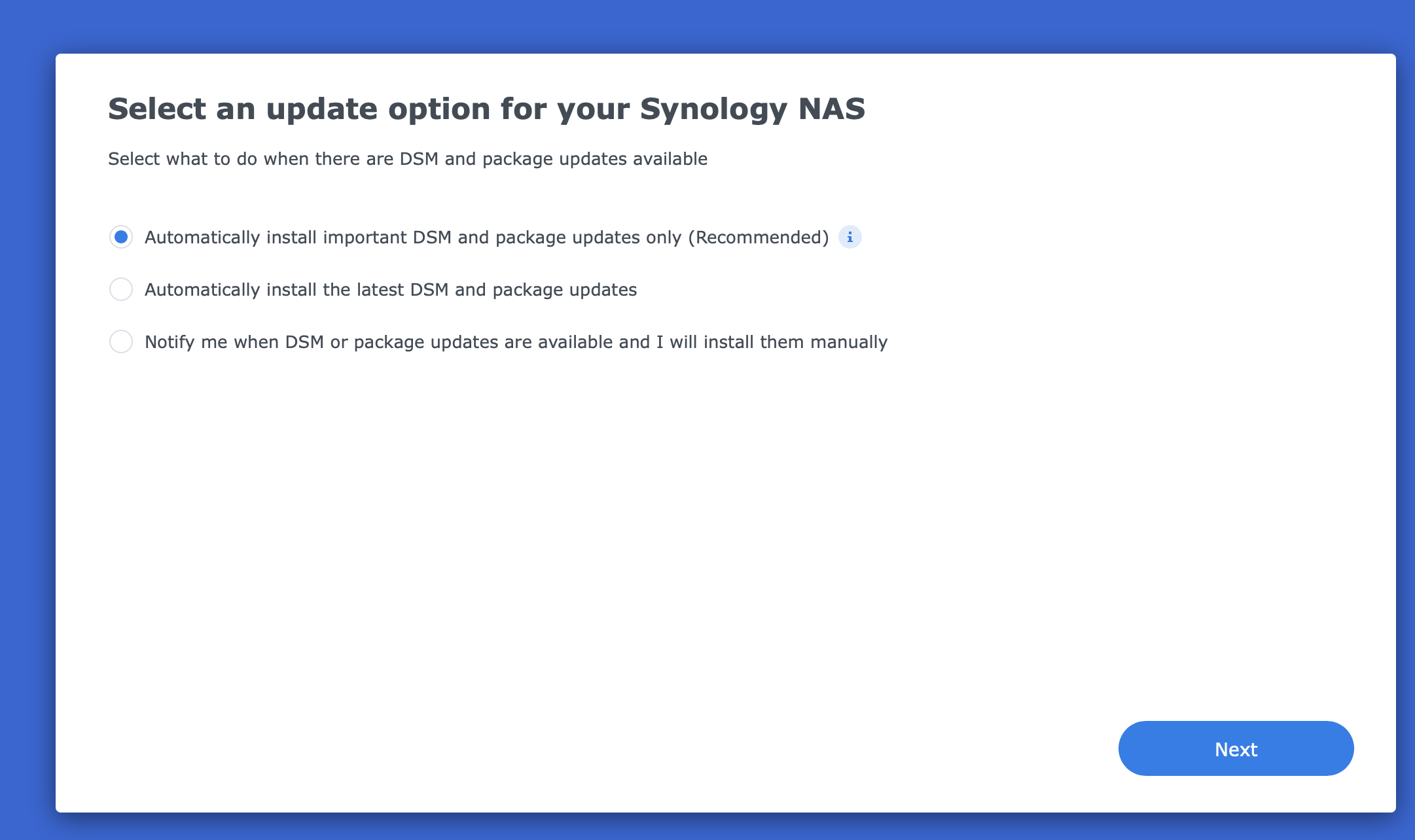
Je choisis l’option 2 (mises à jour importantes uniquement). L’idée : appliquer automatiquement les correctifs de sécurité, mais garder la main sur les mises à jour majeures de DSM (qui peuvent casser un paquet ou changer une interface). C’est un compromis raisonnable pour un homelab : pas de plage de maintenance officielle, mais pas envie de découvrir un paquet cassé un samedi matin.
Compte Synology et télémétrie
DSM propose ensuite de lier le NAS à un compte Synology (utile pour QuickConnect, services à distance). Je passe cette étape : je n’ai pas besoin de QuickConnect, je préfère exposer mes services derrière un reverse proxy maîtrisé.
L’écran suivant demande l’autorisation d’envoyer des Device Analytics à Synology. Je décoche tout, pas envie de remonter de la télémétrie sur un NAS perso.
Astuce
En entreprise, la décision dépend de la politique data : si l’organisation refuse l’envoi de télémétrie aux éditeurs (cas fréquent en secteur sensible), on désactive également ces options.
Fixation de l’adresse IP
Je termine l’assistant et j’arrive sur le bureau DSM. Avant tout, je passe dans Control Panel → Network → Network Interface → LAN 1 → Edit pour basculer en IP statique :
IPv4 address : 192.168.1.253
Subnet mask  : 255.255.255.0
Gateway      : 192.168.1.254
DNS server : 192.168.1.254Explications ligne par ligne :
192.168.1.253: avant-dernière IP du sous-réseau, hors de la plage DHCP par défaut de la Freebox (qui sert sur la moitié basse du/24). Convention perso : équipements d’infrastructure en.253,.252, etc.Gateway: 192.168.1.254: la Freebox, qui assure aussi la sortie vers Internet pour les mises à jour DSM.DNS server: 192.168.1.254: même Freebox, qui relaie les requêtes vers les DNS publics. À terme je basculerai sur un DNS interne (AdGuard / Pi-hole) pour faire un peu de filtrage à la maison.
Je valide. DSM applique le changement, ma session web saute, et je me reconnecte sur la nouvelle IP 192.168.1.253.
Vérifications
Plusieurs contrôles depuis le poste pour s’assurer que tout est en place.
Réponse au ping
# Test de connectivité IP
ping 192.168.1.253Réponse normale, RTT inférieur à 1 ms sur le LAN.
Accès web HTTPS
# Test du port DSM en HTTPS (5001 par défaut)
curl -k -I https://192.168.1.253:5001DSM répond HTTP/1.1 200 OK. Le -k accepte le certificat auto-signé : c’est attendu, je le remplacerai par un Let’s Encrypt si je publie DSM derrière mon reverse proxy.
État global dans DSM
Sur le bureau DSM, j’ouvre le widget System Health. Tous les voyants sont verts : alimentation, ventilateurs, disques, RAM, mises à jour à jour.
Problèmes rencontrés et solutions
| Symptôme | Cause | Correction |
|---|---|---|
Le NAS n’apparaît pas dans Freebox OS / find.synology.com | Câble débranché, ou poste sur un SSID isolé de la Freebox | Vérifier le câble, basculer le poste sur le SSID principal de la box |
| L’installation DSM échoue à 80 % | Disque défaillant côté SMART | Vérifier les LED des baies, remplacer le disque incriminé et relancer |
Le compte admin semble accessible | C’est un piège : il existe mais est désactivé par défaut | Toujours créer un compte nominatif (ici Kairrin), ne jamais réactiver admin |
| Le NAS n’a pas accès à Internet pour télécharger DSM | DNS Freebox temporairement indisponible | Forcer le DNS sur 1.1.1.1 ou 9.9.9.9 le temps de l’installation, repasser sur la box ensuite |
Compétences du bloc 1 mobilisées
| Compétence officielle | Mobilisation concrète |
|---|---|
| Recenser et identifier les ressources numériques | DS923+ inventorié : modèle, numéro de série, MAC, quatre disques WD Red 2 To (modèle, taille, état initial), IP fixée à 192.168.1.253, version de DSM installée. Données prêtes à entrer dans la fiche d’actifs. |
| Exploiter des référentiels, normes et standards | Installation guidée par le Hardware Installation Guide du DS923+ et par le Quick Start Guide DSM 7.2 publiés par Synology, vérifications de compatibilité côté HCL constructeur. |
| Mettre en place et vérifier les niveaux d’habilitation associés à un service | Compte par défaut admin laissé désactivé, création d’un compte administrateur nominatif (Kairrin), politique de mises à jour DSM réglée pour appliquer automatiquement les correctifs de sécurité. |
| Déployer un service | Mise à disposition du NAS sur le LAN : DSM 7.2 installé, IP fixe annoncée, console accessible en HTTPS, prêt à recevoir le storage pool et les premiers partages. |
Bilan
À l’issue de la séance, le DS923+ est sur le LAN, joignable, à jour, sécurisé par un compte administrateur nominatif (Kairrin), avec son IP fixée à 192.168.1.253. C’est l’étape la moins spectaculaire d’un projet NAS mais celle qui conditionne tout le reste : un mauvais nommage ou une IP DHCP fluctuante se paient cher dès qu’on commence à monter des partages réseau ou des sauvegardes planifiées.
Pour la suite, deux pistes immédiates :
- créer un storage pool SHR et un volume Btrfs sur les quatre disques (objet de l’article suivant) ;
- configurer un certificat Let’s Encrypt pour ne plus voir l’avertissement de sécurité du navigateur dès que DSM passera derrière mon reverse proxy.
Cette mise en service alimente l’épreuve E5 sur le volet « patrimoine informatique » et « mise à disposition d’un service », deux compétences que je retrouverai sur la majorité de mes ateliers.
Sources
- Synology — DS923+ Hardware Installation Guide , Synology, doc constructeur.
- Synology Knowledge Center — How to set up a Synology NAS (DSM 7.2) , Synology.
- Synology Knowledge Center — How do I sign in if I forgot the password for my administrator account? , Synology.
- ANSSI — Recommandations relatives à l’authentification multifacteur et aux mots de passe , ANSSI.