
Contexte et besoins
Le DS923+ a été installé la semaine précédente sur mon homelab et son DSM est joignable sur 192.168.1.253. À ce stade, aucun stockage n’est encore configuré : les quatre baies sont peuplées de disques WD Red, mais ils ne sont pas regroupés en pool et le NAS n’a pas de volume utilisable. C’est l’objet de cette séance.
Pour le BTS SIO, je traite ce volet stockage comme un mini-projet : je veux un volume utilisable, qui survit à la perte d’un disque, qui supporte les snapshots et que je peux chiffrer. Trois exigences qui orientent les choix techniques : redondance → SHR sur les quatre disques ; snapshots → Btrfs ; chiffrement → activation à la création du volume.
Rappel théorique sur SHR et Btrfs
SHR (Synology Hybrid RAID)
Le SHR est un schéma de redondance propriétaire à Synology, construit au-dessus de mdadm et LVM. Il combine plusieurs niveaux de RAID pour absorber des disques de tailles différentes : là où un RAID 5 classique ne peut utiliser que la capacité du plus petit disque sur tous les autres, le SHR récupère le surplus en montant des sous-grappes RAID supplémentaires.
| Aspect | SHR-1 | RAID 5 | RAID 6 | RAID 10 |
|---|---|---|---|---|
| Disques minimum | 2 | 3 | 4 | 4 |
| Tolérance | 1 disque | 1 disque | 2 disques | 1 disque par paire |
| Capacité utile sur 4×2 To | ~5,4 To | ~5,4 To | ~3,6 To | ~3,6 To |
| Disques de tailles différentes | Oui, capacité optimisée | Tronqué au plus petit | Tronqué au plus petit | Tronqué au plus petit |
| Conversion en place | Vers SHR-2 ou ajout de disques | Vers SHR ou RAID 6 | Pas de réversion simple | Pas de réversion simple |
Note
Le SHR-1 tolère la perte d’un seul disque à la fois. Pour deux pannes simultanées, il faut passer en SHR-2 (équivalent RAID 6), proposable à partir de 4 disques. Je reste en SHR-1 pour conserver une capacité utile maximale, en assumant qu’on ne perd statistiquement pas deux disques en même temps.
Btrfs vs ext4
Synology propose deux systèmes de fichiers pour le volume : ext4 (historique, stable, performance brute) et Btrfs (plus récent, copy-on-write, snapshots natifs).
| Fonctionnalité | Btrfs | ext4 |
|---|---|---|
| Copy-on-write | Oui | Non |
| Snapshots natifs | Oui, instantanés | Non (passe par LVM) |
| Vérification d’intégrité (checksums) | Oui | Non |
| Compression transparente | Oui | Non |
| Maturité historique | Plus jeune | Très éprouvé |
Je choisis Btrfs parce que je veux pouvoir faire des snapshots avant chaque manipulation risquée, et parce que c’est le format requis par Snapshot Replication, Hyper Backup et Synology Drive (services que je compte utiliser ensuite).
Tests S.M.A.R.T.
Le S.M.A.R.T. (Self-Monitoring, Analysis and Reporting Technology) est un standard ATA qui expose des indicateurs de santé des disques. DSM peut planifier deux types de tests :
- Quick test : ~2 minutes, vérifie les zones critiques (têtes, électronique).
- Extended test : plusieurs heures, lit l’intégralité du disque.
Bonne pratique recommandée par Synology : quick test mensuel, extended test trimestriel.
Topologie
L’architecture est la même qu’à l’installation : mon poste et le NAS sur le LAN domestique derrière la Freebox. Cet article ne touche que la couche stockage, pas le réseau.
| Équipement | Rôle | Adresse | Masque |
|---|---|---|---|
| NAS DS923+ | Cible de la configuration | 192.168.1.253 | /24 |
| Disques 1 à 4 | WDC WD20EFRX-68EUZN0 (WD Red 2 To, 1,8 To utile par disque) | – | – |
| Mon poste | Navigateur sur DSM | DHCP | /24 |
Prérequis
- DSM 7.2 installé et accessible (article précédent).
- Compte administrateur nominatif (
Kairrindans mon cas). - Quatre disques 3,5" identiques montés dans les baies 1 à 4.
Avertissement
Le modèle WD20EFRX-68EUZN0 (WD Red 2 To, série pré-2020) ne figure plus dans la Synology Products Compatibility List du DS923+. DSM affichera un avertissement lors de la sélection. Pour un homelab perso c’est acceptable, mais en production il faut basculer sur des disques listés (sinon Synology peut refuser le support en cas de panne).
Ouverture du Storage Manager
Depuis le bureau DSM, j’ouvre le Storage Manager dans le menu principal. Au premier lancement, l’inventaire affiche les quatre disques détectés sur les baies 1 à 4, tous en statut Healthy, mais aucun pool ni volume n’existe encore (le panneau Volume Usage indique « No volumes »).
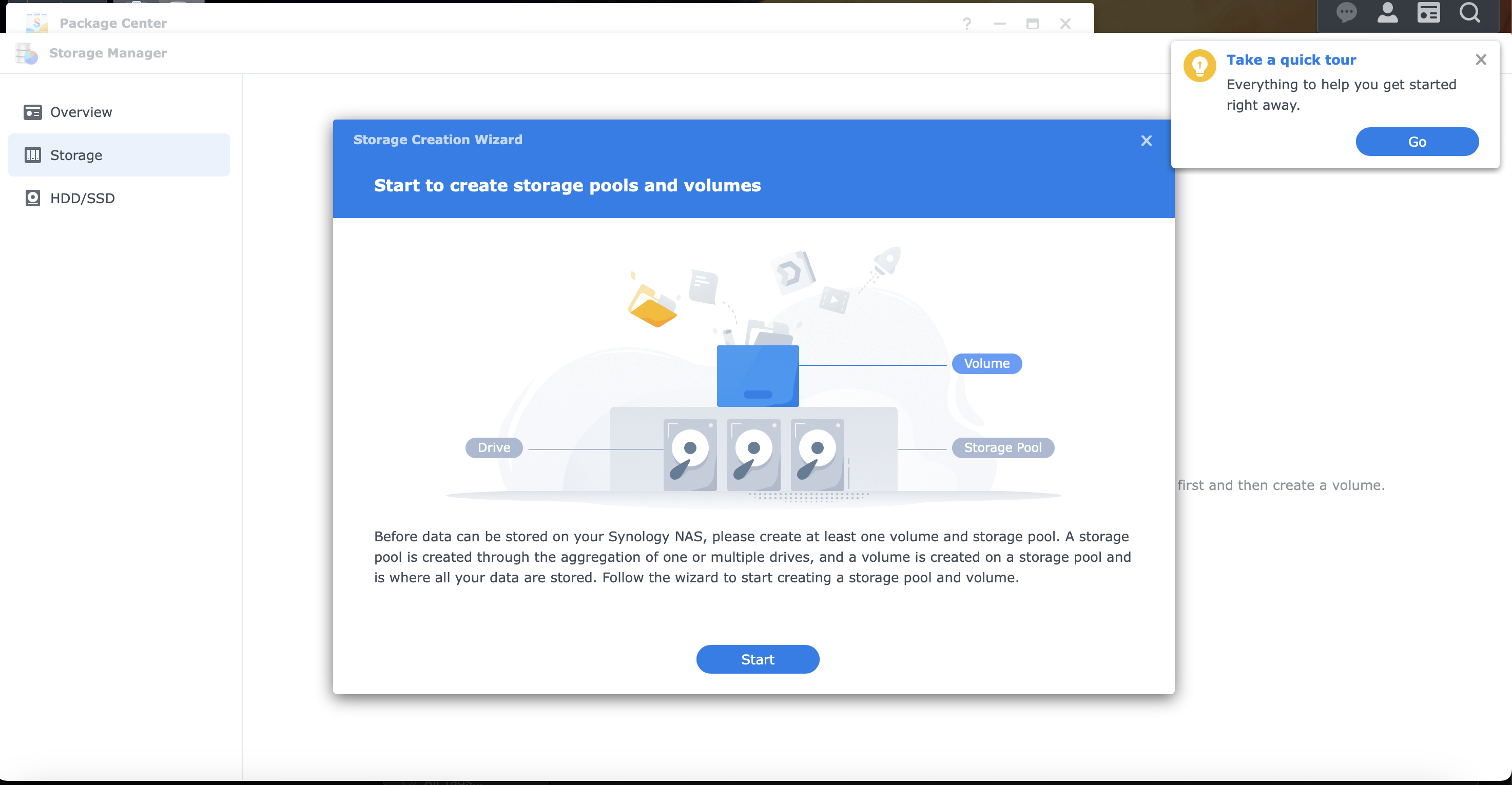
Avant d’aller plus loin, je vais dans HDD/SSD pour vérifier l’état détaillé des disques.
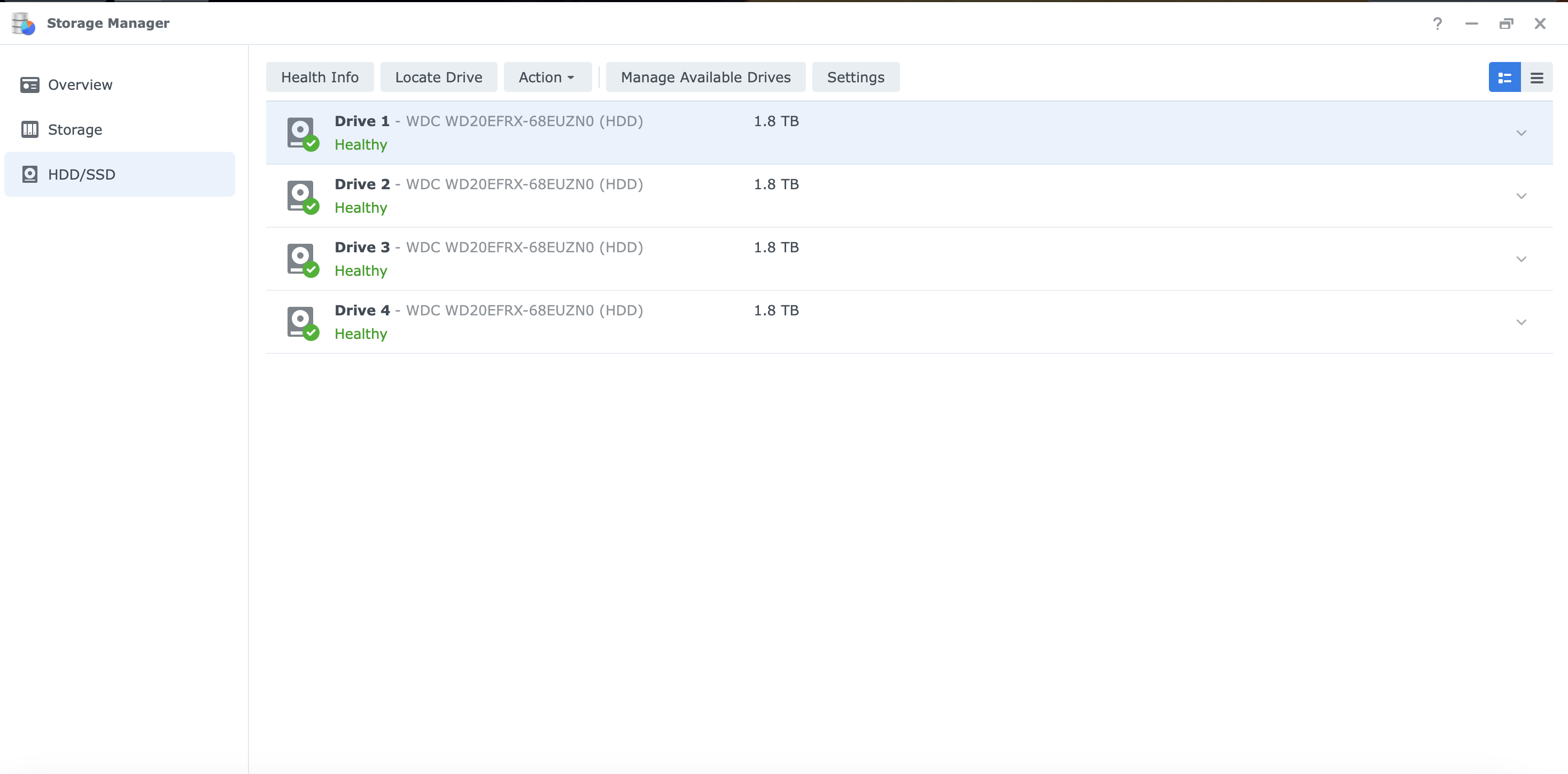
L’écran me confirme :
- Drive 1 à 4 : tous des
WDC WD20EFRX-68EUZN0 (HDD)de 1,8 To utile (= 2 To brut chacun) ; - état Healthy sur les quatre ;
- pas encore de planification S.M.A.R.T. (je m’en occupe plus loin).
Création du storage pool
Je clique sur Create → Create Storage Pool. L’assistant ouvre une succession d’écrans à parcourir.
Choix du niveau de RAID
Storage Pool type : Higher flexibility (SHR)
RAID type : SHR (1-disk fault tolerance)L’écran de sélection liste les niveaux disponibles : SHR, RAID 1, RAID 5, RAID 6, RAID 10, Basic, JBOD, RAID 0.
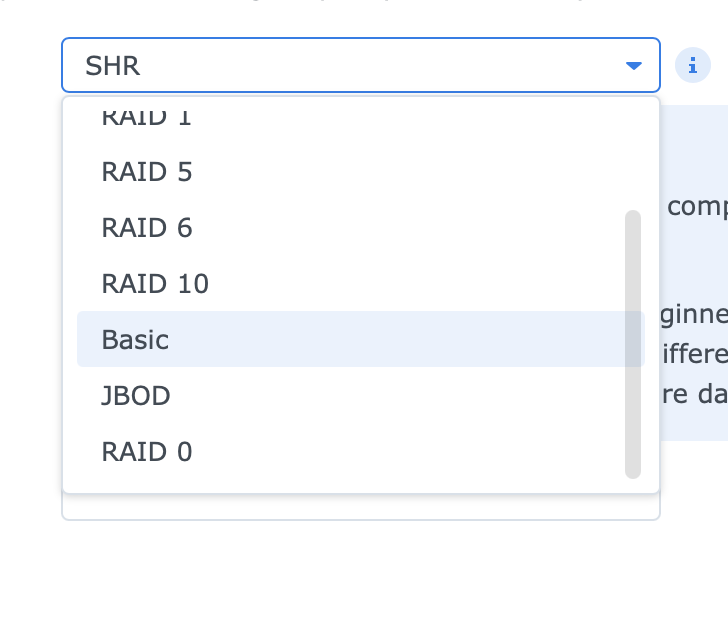
Explications :
Higher flexibility (SHR): le mode SHR autorise des disques de tailles différentes plus tard. C’est le bon choix pour un environnement pédagogique où on remplacera potentiellement un disque par un modèle plus gros lors d’une panne.1-disk fault tolerance: tolérance à la panne d’un seul disque. Sur 4 disques, ça consomme l’équivalent d’un disque pour la parité, et laisse la capacité des trois autres comme espace utile.- Pourquoi pas SHR-2 ? Avec 4 disques, SHR-2 serait possible (équivalent RAID 6, tolère 2 pannes simultanées) mais coûte 2 disques de parité, soit la moitié de la capacité brute. Pour mon homelab perso non critique, je reste en SHR-1.
Sélection des disques
L’écran suivant liste les disques disponibles. Je coche Drive 1, 2, 3 et 4. DSM affiche un avertissement de compatibilité : « Not listed on the Synology Products Compatibility List: Drive 1, Drive 2, Drive 3, Drive 4 ». Je clique sur Continue après avoir vérifié que ce sont bien mes WD Red 2 To récupérés d’un précédent NAS, en bon état.
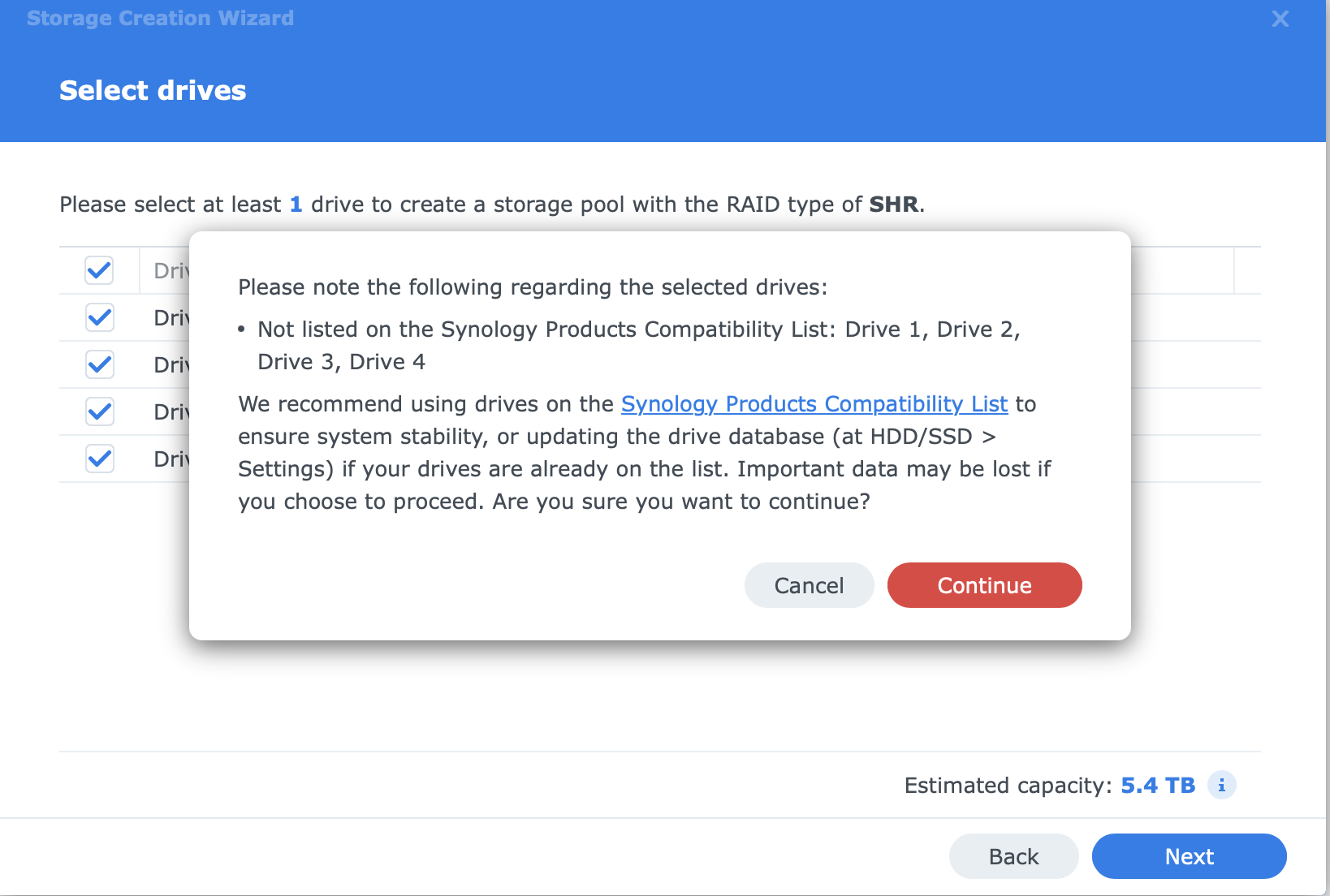
La capacité estimée affichée en bas à droite est de 5,4 TB, cohérente avec un SHR-1 sur 4×2 To (3 disques de données utiles + 1 de parité, après formatage et chunks RAID).
Vérification des disques
L’assistant propose ensuite d’effectuer un Drive Check :
- Skip drive check (rapide) ;
- Perform drive check (lit chaque secteur, plusieurs heures pour 2 To).
Je choisis le drive check complet. C’est long (≈ 4 h sur quatre disques de 2 To en parallèle) mais c’est l’occasion de détecter d’éventuels secteurs défectueux avant d’écrire des données. La séance se poursuit pendant que le test tourne en tâche de fond : DSM reste utilisable.
Création du volume
Une fois le pool créé, l’assistant enchaîne sur la création du volume.
Allocation de capacité
Storage Pool      : Storage Pool 1 (SHR)
Total capacity    : 5558.4 GB
Available capacity: 5558 GB
Modify allocated  : 5558 GB (Max)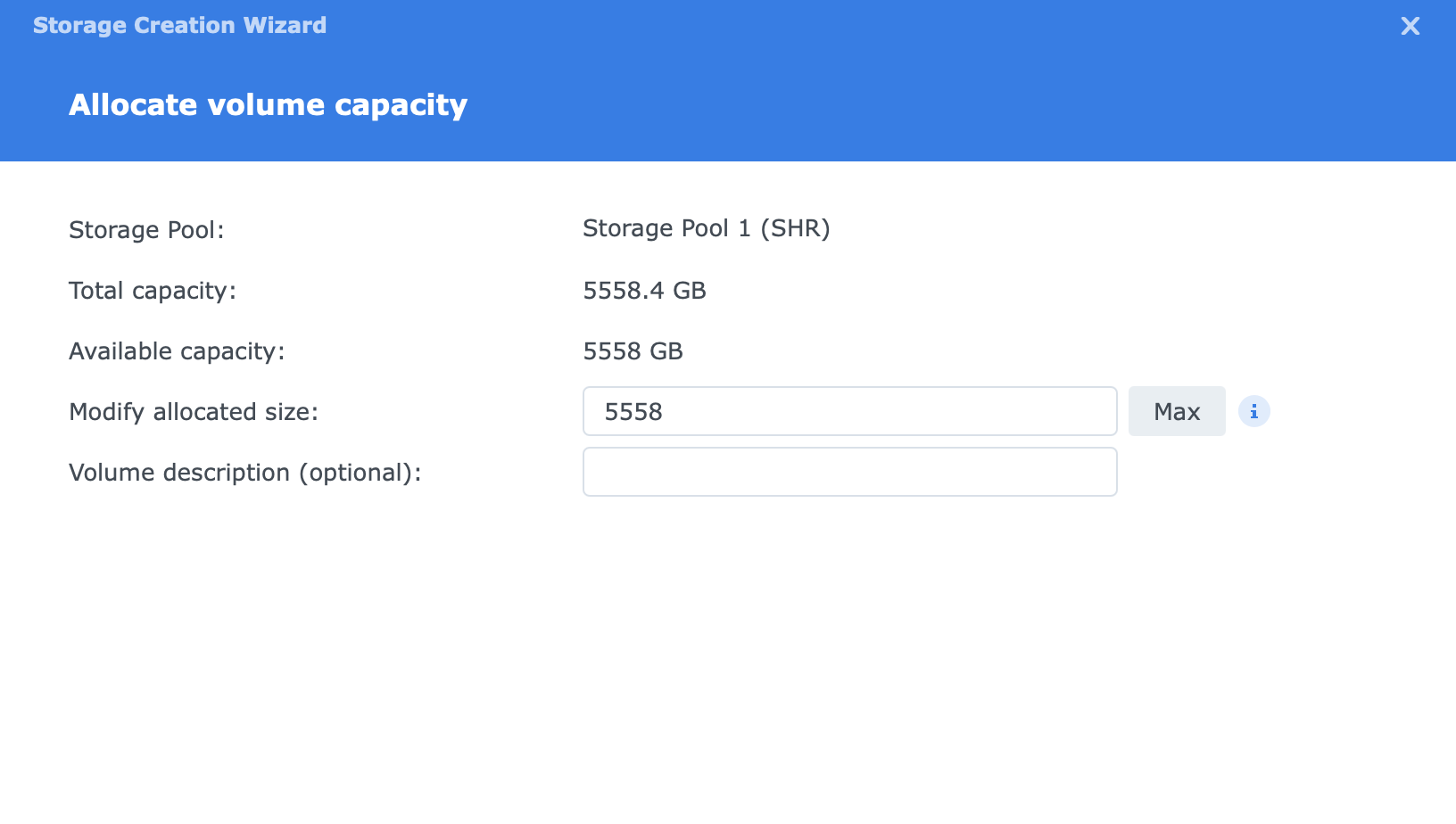
Explications ligne par ligne :
Total capacity 5558.4 GB: valeur exacte renvoyée par DSM, qui correspond à 4×1,8 To utiles moins l’équivalent d’un disque pour la parité SHR-1, après formatage. Soit ~5,4 To utiles (1 To = 1000 Go ici, comme tous les constructeurs).Modify allocated size: Max, j’utilise toute la capacité utile en un seul volume. On pourrait découper en plusieurs volumes pour cloisonner des usages, mais sur mon homelab un seul suffit pour démarrer.
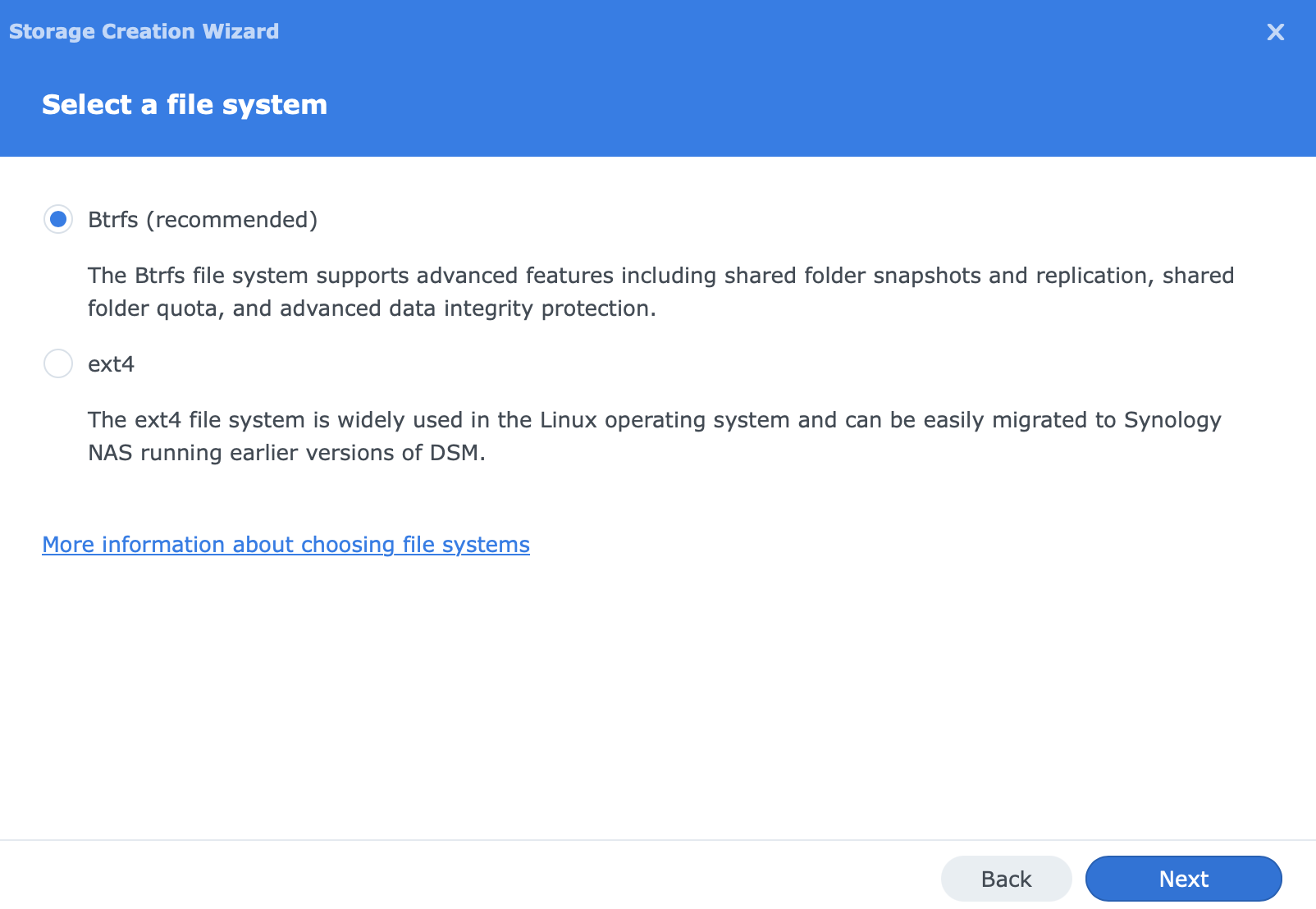
Choix du système de fichiers
L’écran suivant impose un choix entre Btrfs et ext4. Je sélectionne Btrfs, justifié plus haut.
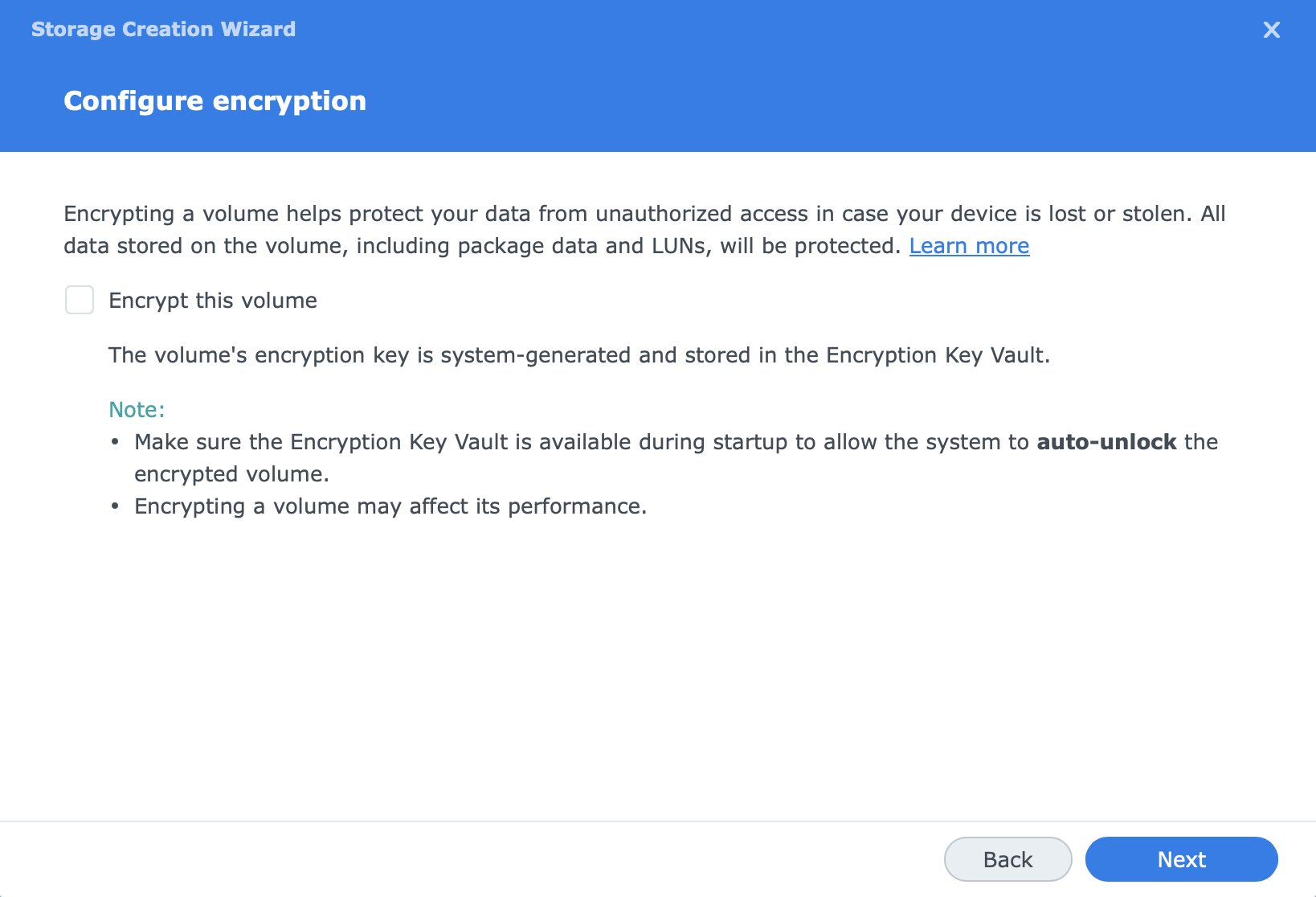
Configuration du chiffrement
Encrypt this volume : cochéDSM affiche le mécanisme : « The volume’s encryption key is system-generated and stored in the Encryption Key Vault ». Concrètement, sur DSM 7.2, le chiffrement de volume fonctionne ainsi :
- DSM génère lui-même la clé (AES-256) et la dépose dans le Key Vault local.
- Au démarrage, le volume est auto-déverrouillé si le Key Vault est disponible, c’est-à-dire si le NAS démarre normalement, dans son état d’origine.
- Au premier Apply, DSM télécharge automatiquement la recovery key au format fichier. Je la mets en sécurité hors du NAS.
Prudence
Ce modèle est différent du « chiffrement par passphrase » qu’on trouve sur les anciens DSM ou sur les dossiers partagés chiffrés. Ici, la clé est gérée par DSM, donc on perd l’effet « volume illisible si NAS volé sous tension ». La protection vaut surtout contre le vol des disques seuls (extraits du boîtier) et contre les mises au rebut, où la clé reste sur le NAS et les disques sortis sont illisibles. Conserver la recovery key hors du NAS est indispensable : si le Key Vault devient inaccessible (corruption, reset usine), c’est elle qui permet de remonter le volume.
Validation
L’assistant affiche un récapitulatif. Je relis chaque ligne avant de cliquer sur Apply.
Storage Pool
  RAID type        : SHR
  Drive type       : SATA HDD
  Selected drive   : Drive 1, Drive 2, Drive 3, Drive 4
  Estimated cap.   : 5558 GB
Volume
  Allocated cap.   : 5558 GB
  File system      : Btrfs
  Encryption       : Enabled
  Note             : The system will automatically download the recovery
                     key for this volume once you click Apply.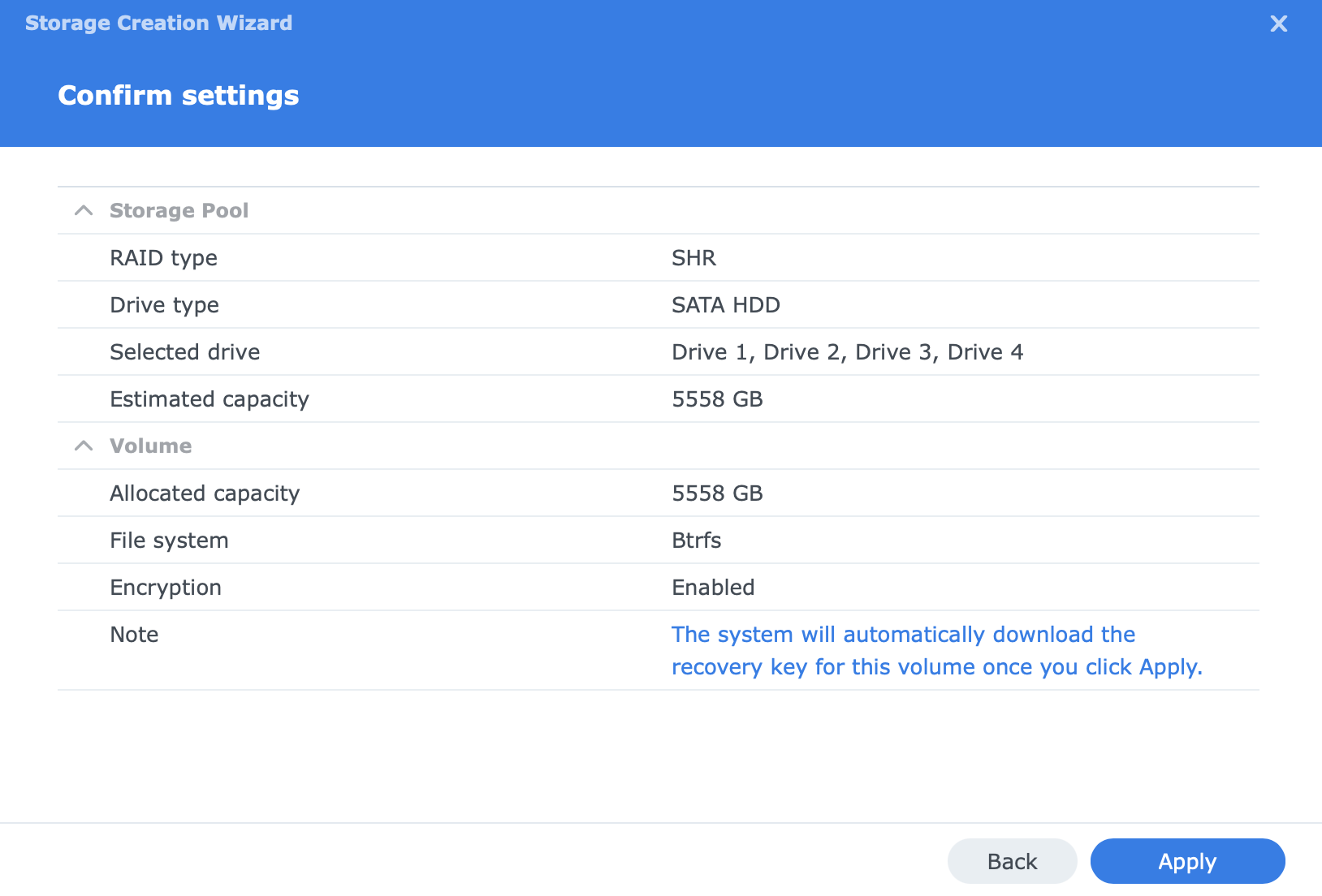
DSM crée le pool puis le volume. Le navigateur déclenche immédiatement le téléchargement du fichier recovery_key.txt : je le déplace tout de suite dans un endroit sûr (gestionnaire de mots de passe organisationnel). La synchronisation initiale du RAID démarre en arrière-plan : pendant cette période, le volume est utilisable mais les performances sont réduites.
Suivi S.M.A.R.T.
Avant de quitter, je passe dans Storage Manager → HDD/SSD → Health Info → S.M.A.R.T. pour vérifier l’état de chaque disque et lancer un test manuel sur Drive 1.
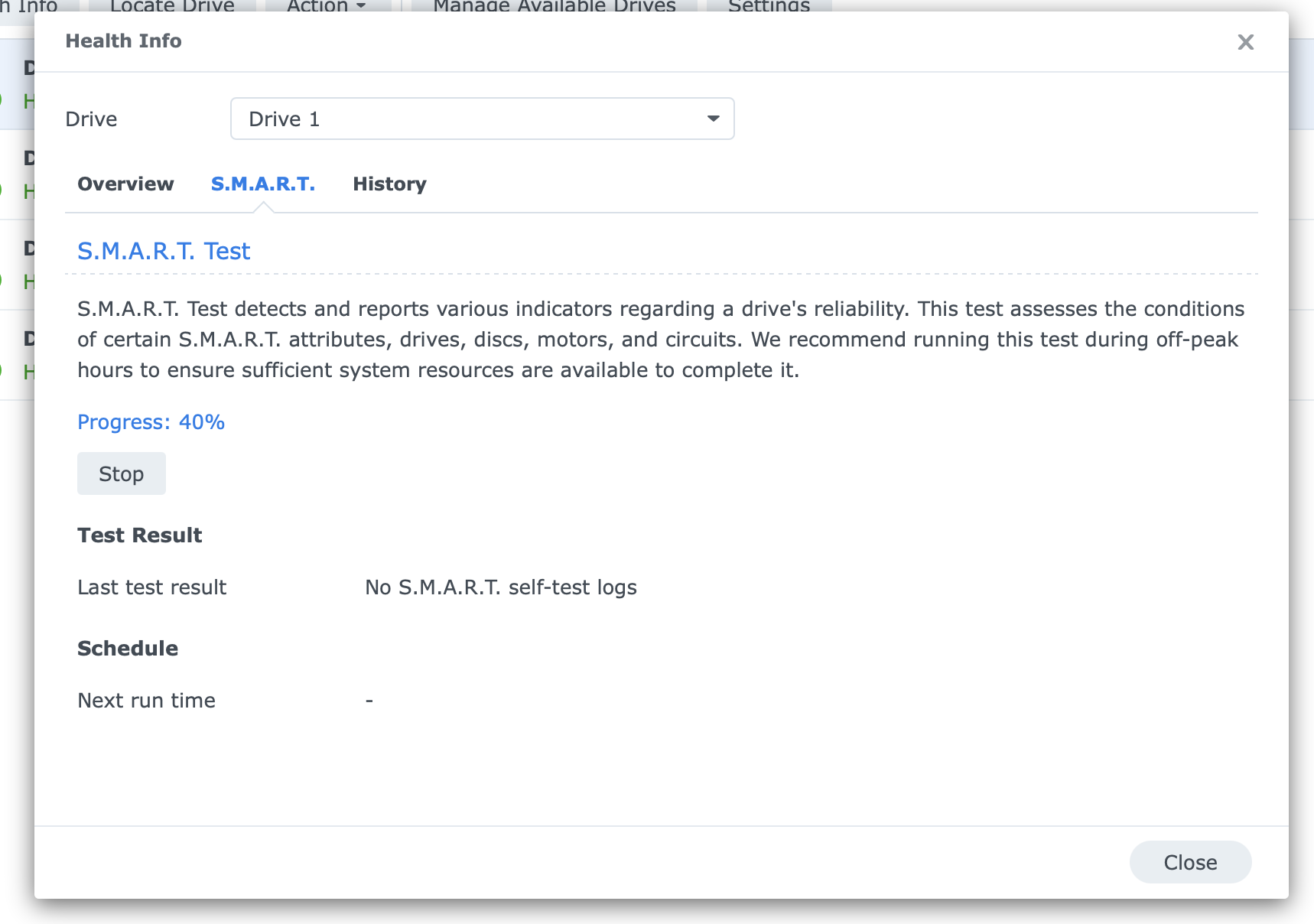
Le panneau confirme l’état temps réel : progression 40 %, pas encore de log car c’est le premier test, et Schedule: Next run time: -, autrement dit aucune planification n’est encore active. C’est un défaut classique : si on n’y revient pas, les tests S.M.A.R.T. ne tourneront jamais d’eux-mêmes.
Bonne pratique à mettre en place tout de suite via Settings → S.M.A.R.T. Test Scheduler :
Quick test    : tous les 1ers du mois à 03:00
Extended test : tous les 1ers janvier/avril/juillet/octobre à 02:00
Notification : email perso (compte SMTP configuré dans Notification → Email) en cas d'échecExplications ligne par ligne :
Quick test mensuel: aligné sur la recommandation Synology et ANSSI sur le suivi des supports de stockage.Extended test trimestriel: lecture complète des disques, suffisamment fréquente pour repérer les pré-pannes, sans trop user les têtes.Notification email: envoyée via le serveur SMTP configuré dans Notification → Email. Sans alerte, un test qui échoue passe inaperçu, c’est la moitié de l’intérêt qui disparaît.
Vérifications
Dans Storage Manager → Overview, je veux trois indicateurs verts :
- Storage Pool 1 : statut Healthy, type SHR, capacité ~5,4 To utiles (sur 8 To bruts, normal après parité et formatage).
- Volume 1 : statut Healthy, système Btrfs, chiffrement Enabled.
- Drive 1 à 4 : statut Normal, S.M.A.R.T. OK.
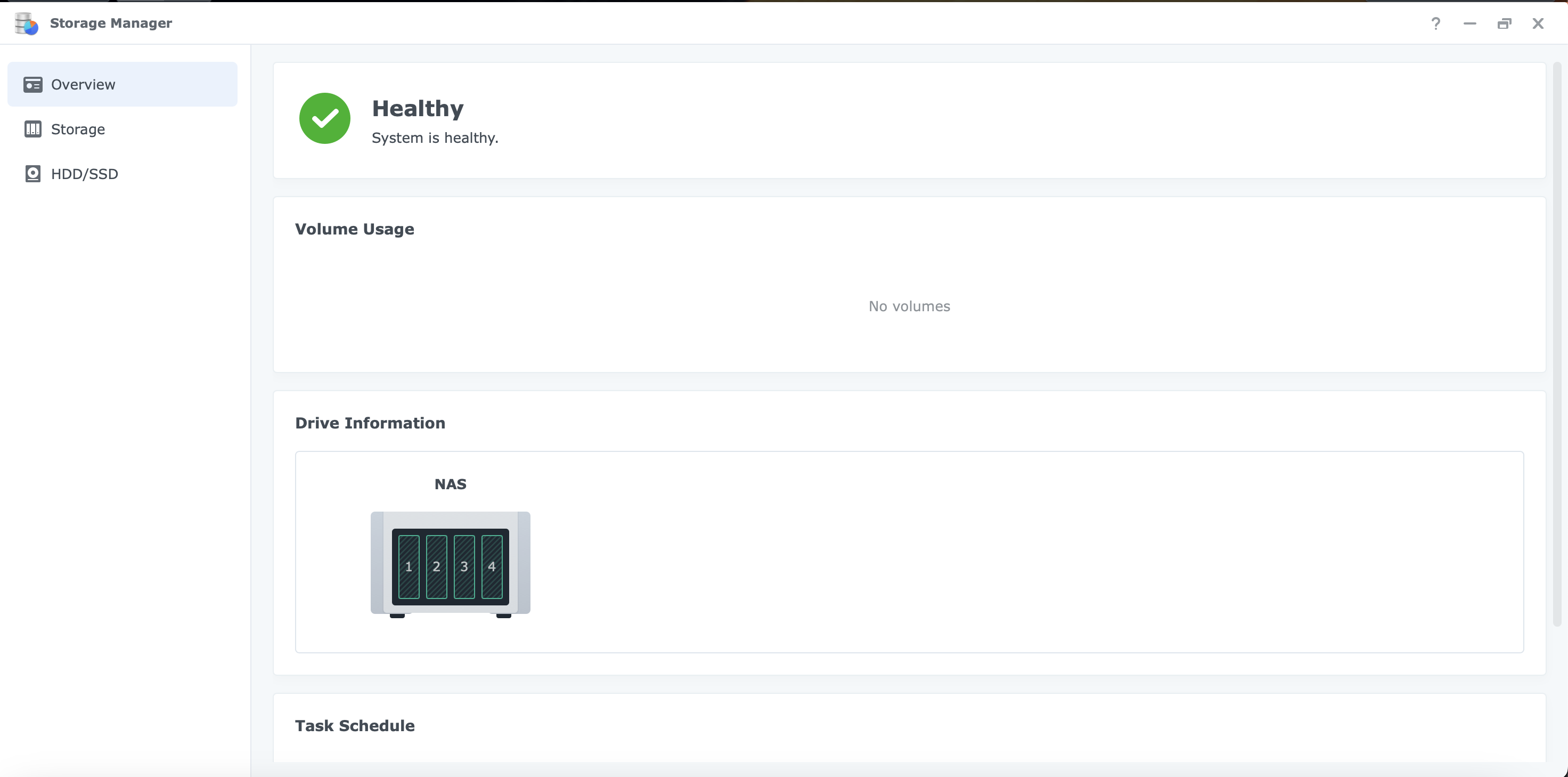
Note
La capture ci-dessus a été prise avant la fin de la création du volume (« No volumes » apparaît encore dans Volume Usage). Une fois le pool et le volume créés, ce panneau affiche Volume 1 et l’occupation en barre.
Problèmes rencontrés et solutions
| Symptôme | Cause | Correction |
|---|---|---|
| Avertissement de compatibilité sur les 4 disques | Modèle WD20EFRX absent de la HCL DS923+ | Acceptable sur un homelab perso, à remplacer par un modèle listé en production |
| Le volume refuse d’être chiffré | Système de fichiers ext4 sélectionné | Repasser en Btrfs : seul Btrfs supporte le chiffrement de volume sur DSM 7.2 |
| Drive check très long sur disques neufs | Comportement normal sur 2 To × 4 | Le laisser tourner en tâche de fond, DSM reste utilisable pendant ce temps |
| Performances dégradées juste après création | Resynchronisation initiale du RAID | Attendre la fin de la resync (/proc/mdstat à 100%) avant les benchmarks |
| Test S.M.A.R.T. jamais déclenché | Pas de planification active (Next run time: -) | Configurer le S.M.A.R.T. Test Scheduler dès la création du pool |
Compétences du bloc 1 mobilisées
| Compétence officielle | Mobilisation concrète |
|---|---|
| Recenser et identifier les ressources numériques | Le pool, le volume, les 4 disques (modèle, taille, état) sont documentés dans la fiche de mon homelab. |
| Exploiter des référentiels, normes et standards | Vérification de la HCL Synology pour les disques, application des recommandations ANSSI sur le chiffrement de stockage. |
| Vérifier les conditions de la continuité d’un service | Choix d’un SHR-1 pour tolérer la panne d’un disque, planification des tests S.M.A.R.T. avec notification email, recovery key sauvegardée hors NAS. |
| Déployer un service | Mise à disposition d’un volume Btrfs chiffré de 5,4 To, prêt à accueillir des partages réseau et des sauvegardes. |
Bilan
Le DS923+ est désormais doté d’un pool SHR-1 sur 4 disques WD Red 2 To, d’un volume Btrfs chiffré de 5,4 To utiles, avec une planification S.M.A.R.T. active et des notifications email branchées. Côté usage, je peux créer des partages, faire des snapshots quasi instantanés, et le NAS survit à la perte d’un disque.
Trois enseignements :
- le SHR n’est pas une version dégradée du RAID standard mais bien un choix pertinent dès qu’on prévoit de mélanger des tailles de disques au fil du temps ;
- le chiffrement de volume sur DSM 7.2 repose sur l’Encryption Key Vault, donc la recovery key est le seul vrai filet de sécurité : sans elle, un Key Vault corrompu signifie volume perdu ;
- les tests S.M.A.R.T. ne s’auto-planifient pas : il faut explicitement configurer le scheduler, sinon
Next run time: -reste vide indéfiniment.
Pour la suite, je veux mettre en place une stratégie de sauvegarde 3-2-1 avec Hyper Backup vers un second NAS, et tester la réplication des snapshots vers une cible distante.
Sources
- Synology Knowledge Center — What is Synology Hybrid RAID (SHR)? , Synology.
- Synology Knowledge Center — Btrfs vs ext4 file system on Synology NAS , Synology.
- Synology Knowledge Center — Encrypt a volume in DSM 7.2 , Synology.
- Synology Products Compatibility List — DS923+ , Synology.
- ANSSI — Recommandations relatives à l’administration sécurisée des systèmes d’information , ANSSI.
- Btrfs Documentation — Filesystem Features , Btrfs project.