
Présentation du projet
Ce projet est dédié à la configuration du stockage Synology (SHR) dans DSM, après l’installation initiale du NAS.
Objectifs
- Créer un groupe de stockage via l’assistant DSM
- Sélectionner les disques et la capacité allouée
- Configurer un volume en Btrfs
- Activer les options de sécurité (chiffrement)
- Vérifier l’état de santé des disques
Réalisation technique
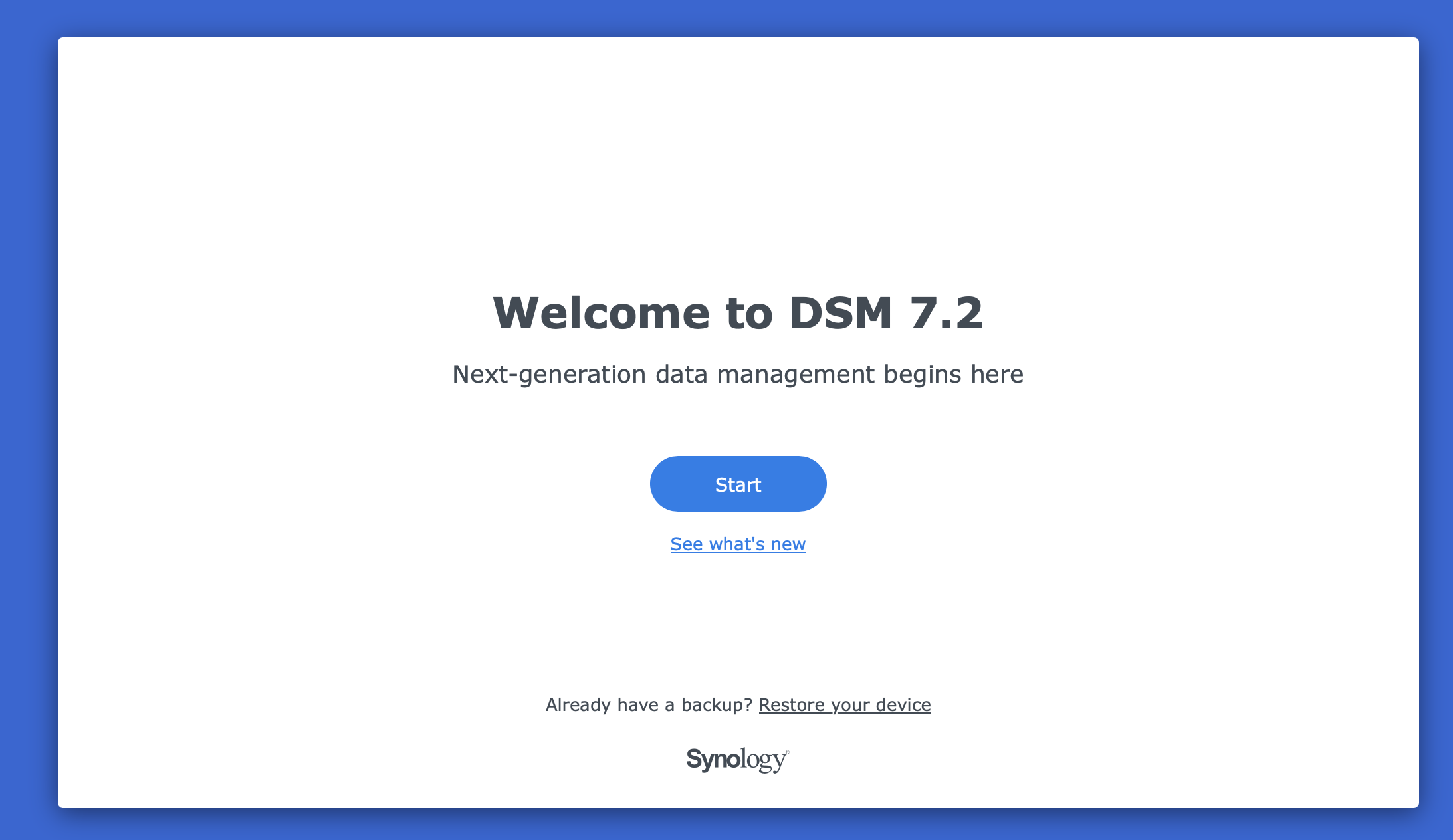
Étape 1 - Écran d’accueil DSM
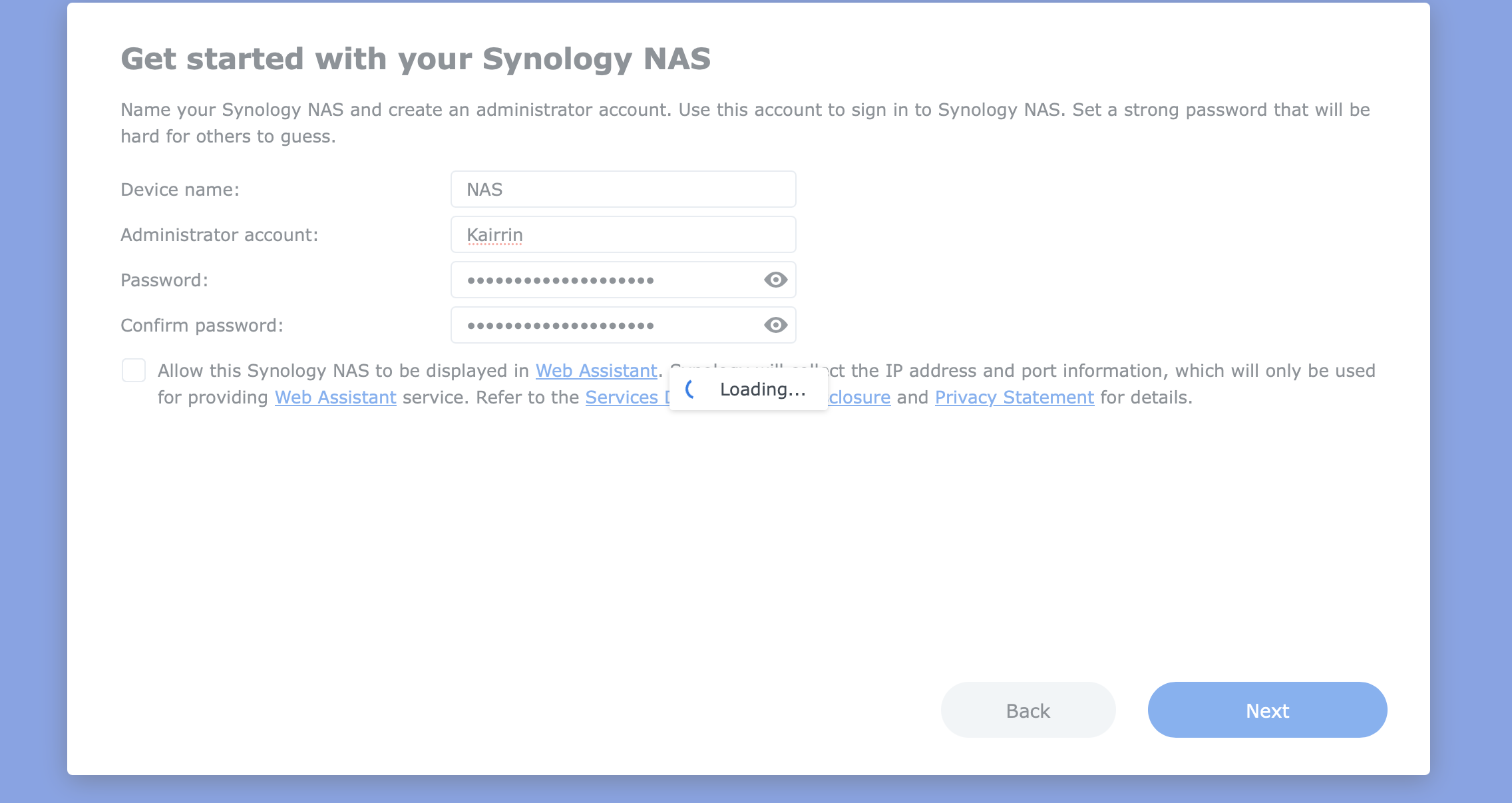
Étape 2 - Création du compte administrateur local
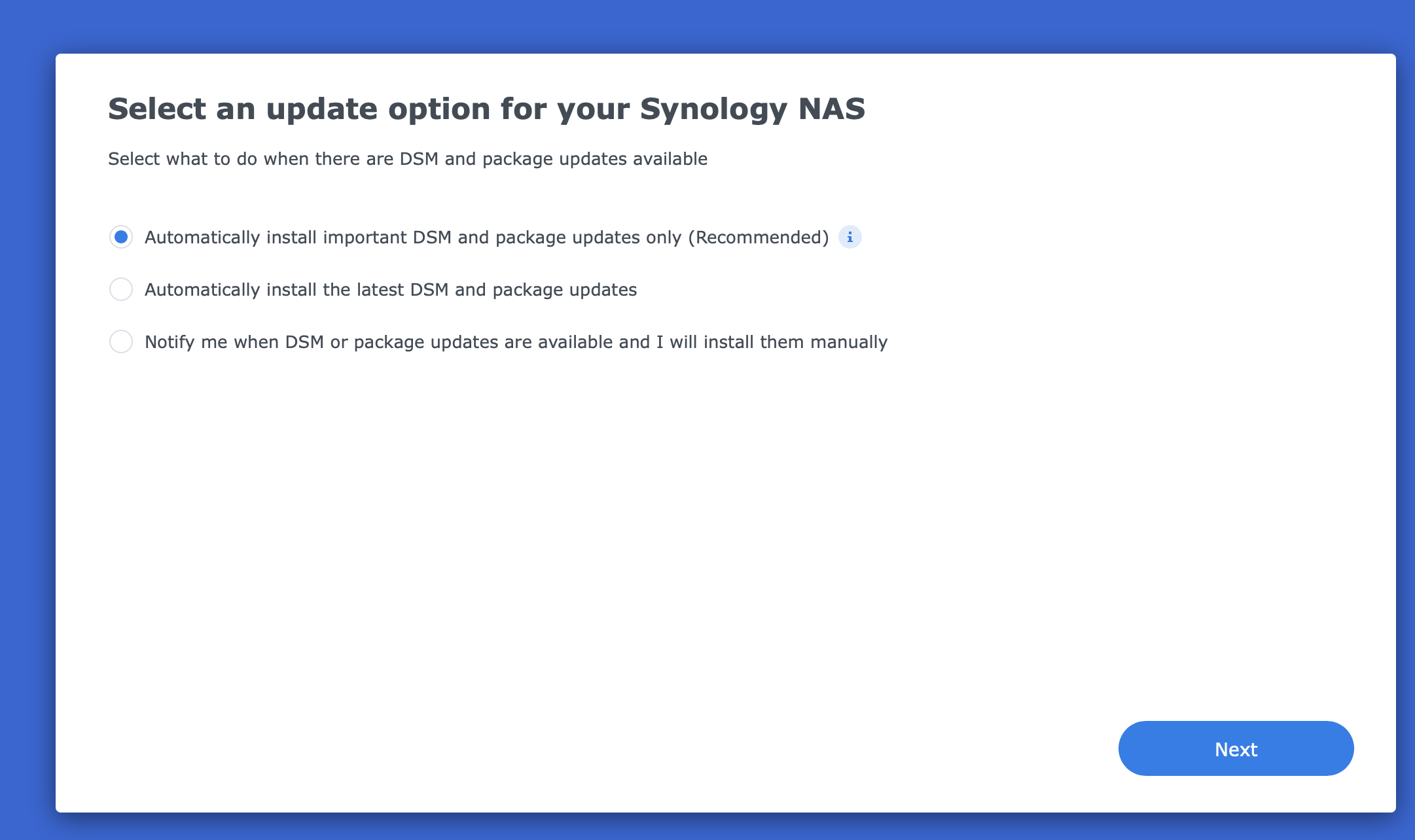
Étape 3 - Choix de la politique de mises à jour
Étape 4 - Configuration du compte Synology
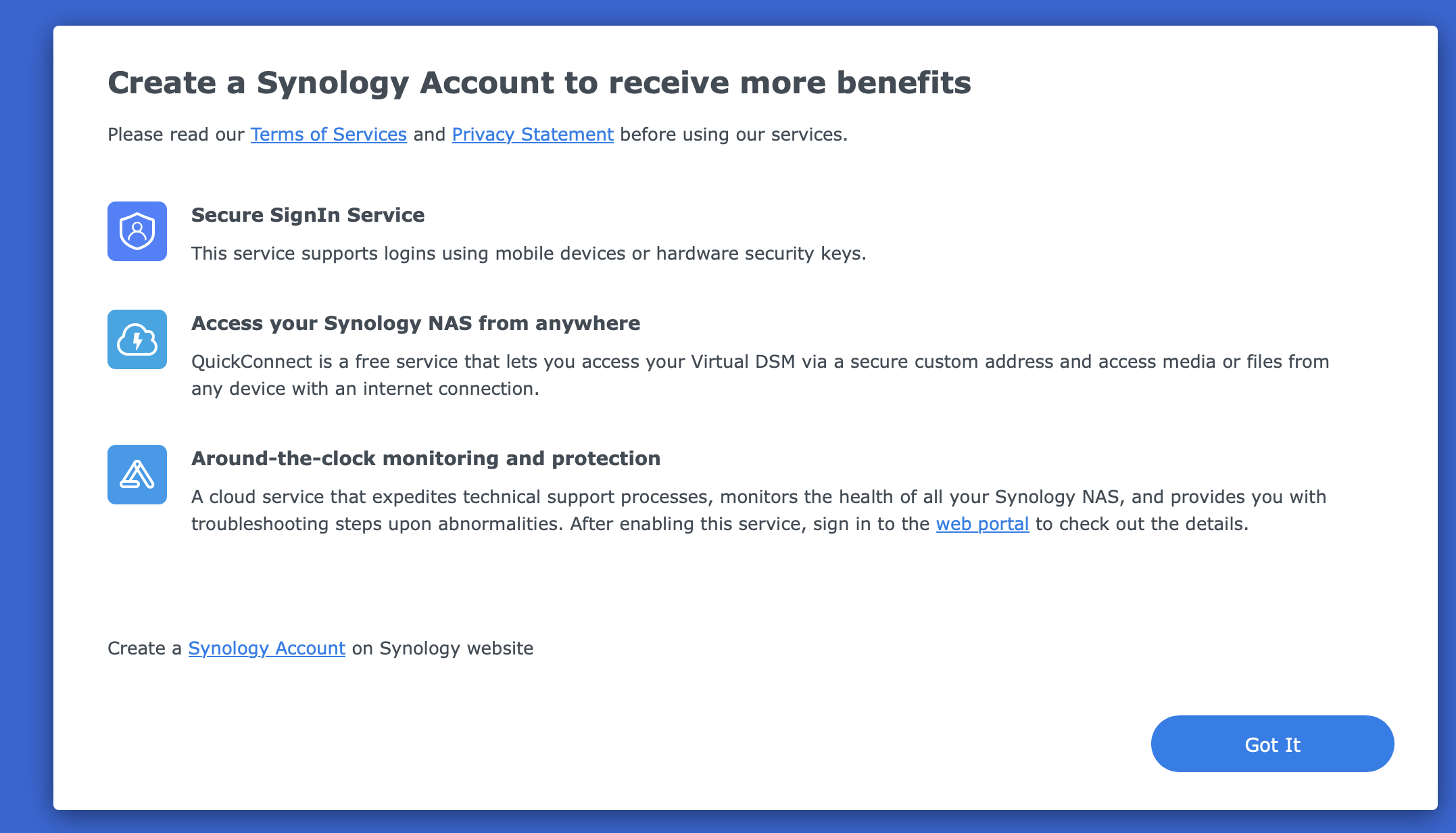
Étape 5 - Accès à Package Center et Storage Manager
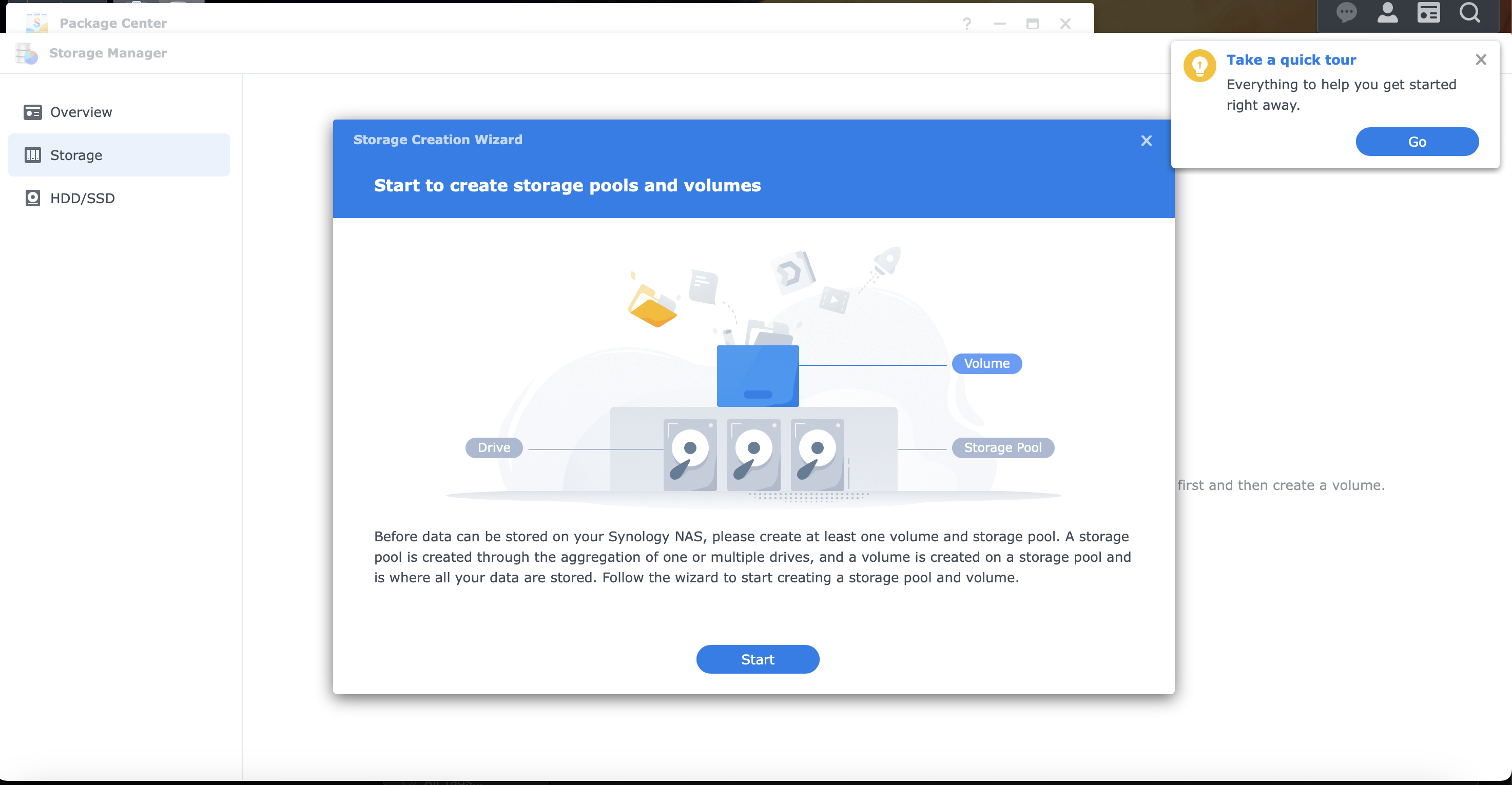
Étape 6 - Assistant de création de stockage
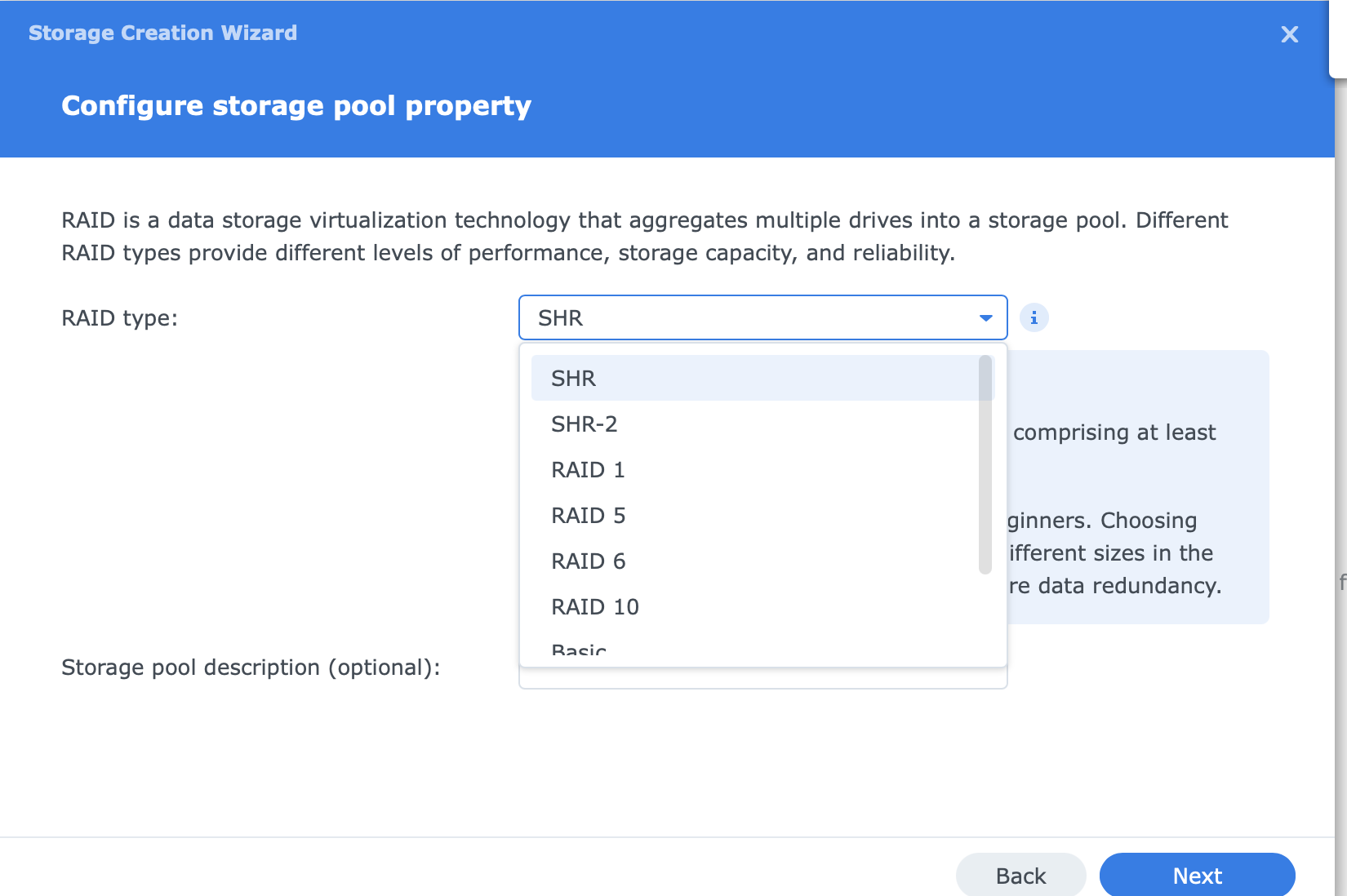
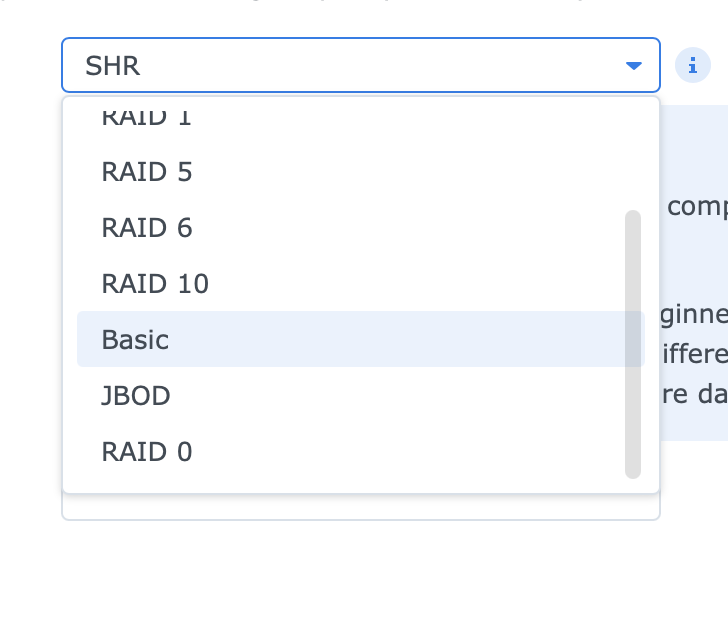
Étape 7 - Sélection du type de RAID
L’écran montre que plusieurs RAID sont disponibles (RAID 5 inclus), puis la configuration finale conservée dans les captures est en SHR.
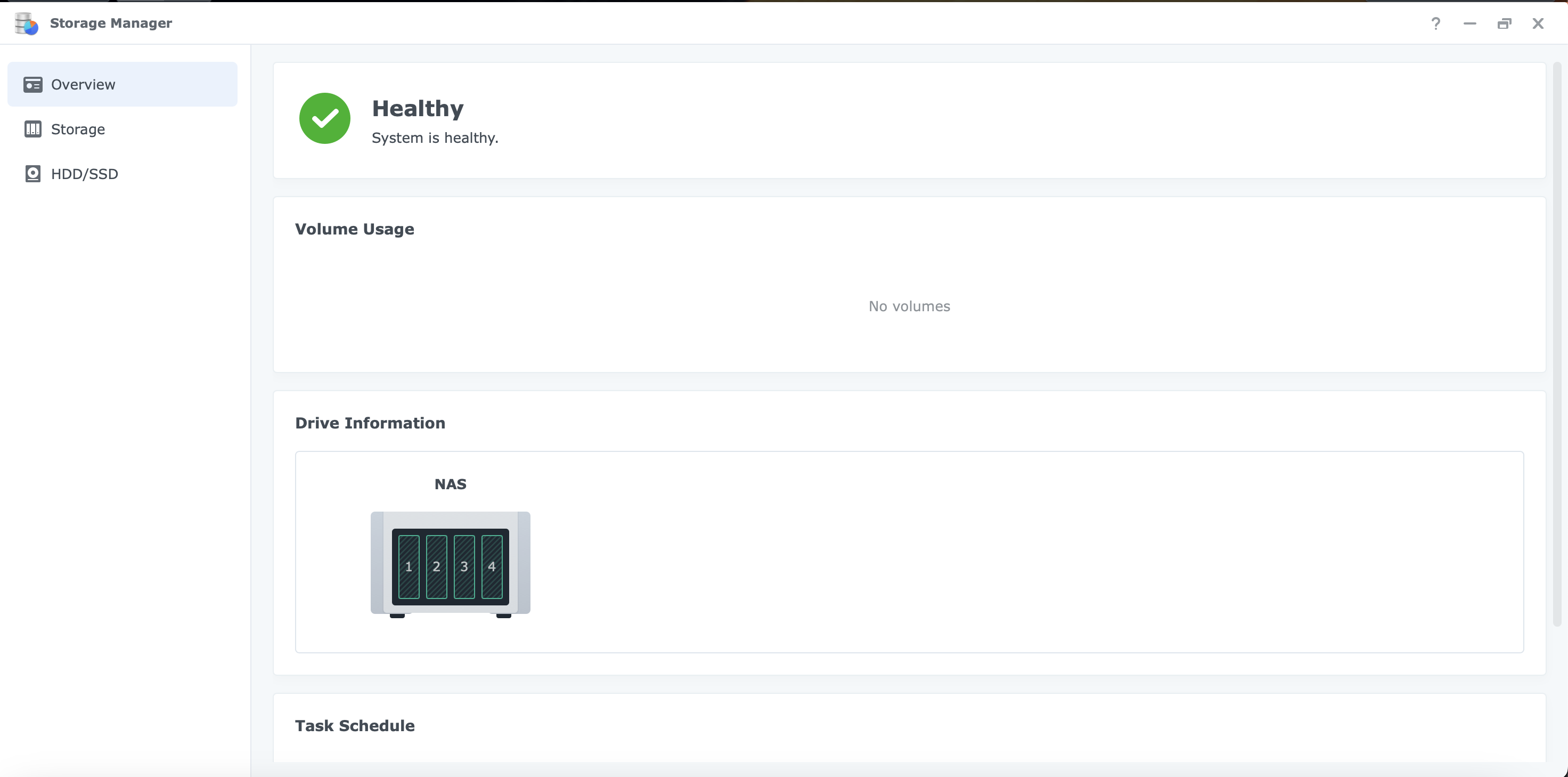
Étape 8 - Vue d’ensemble du gestionnaire de stockage
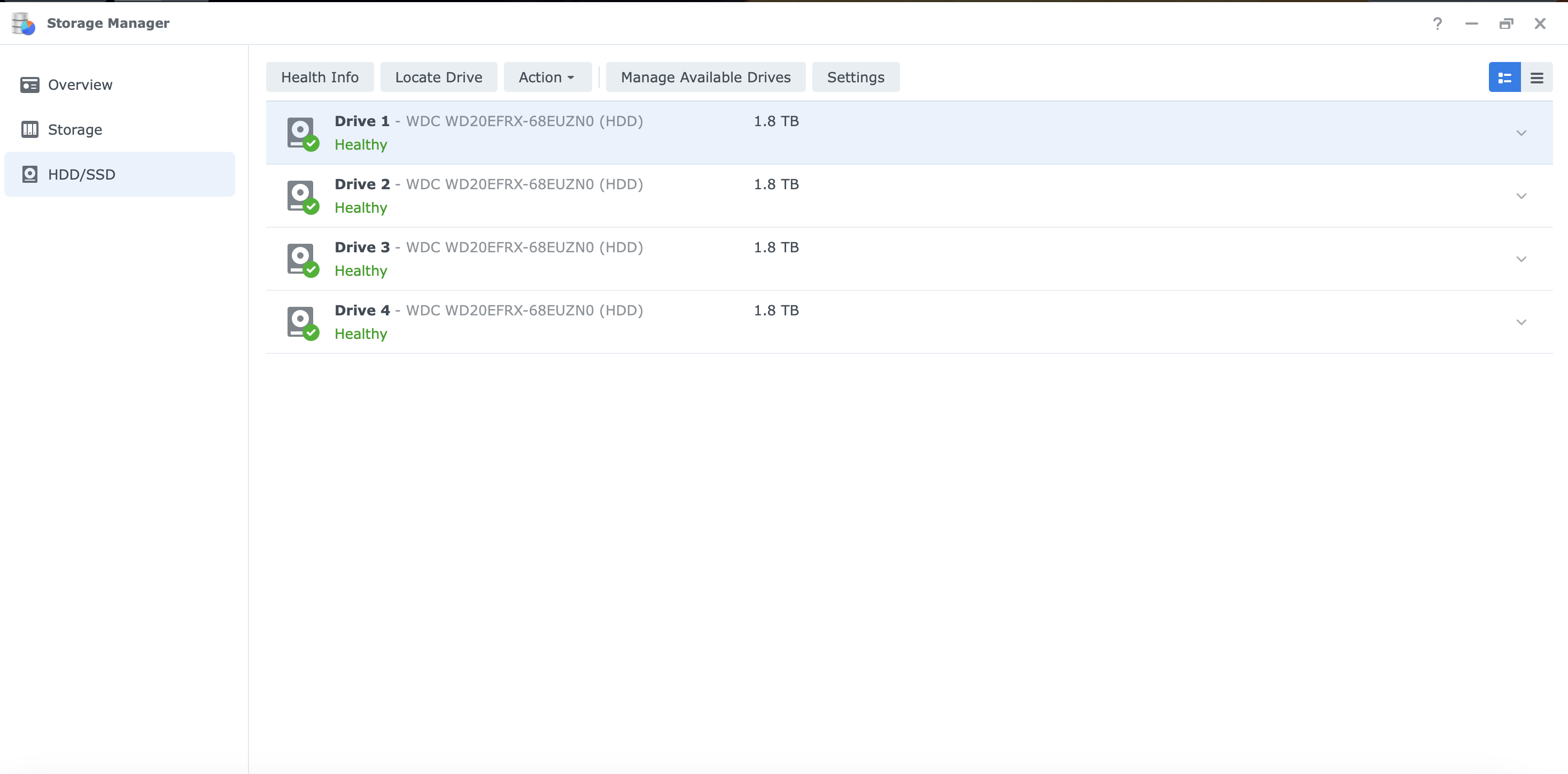
Étape 9 - Vérification de l’état des disques
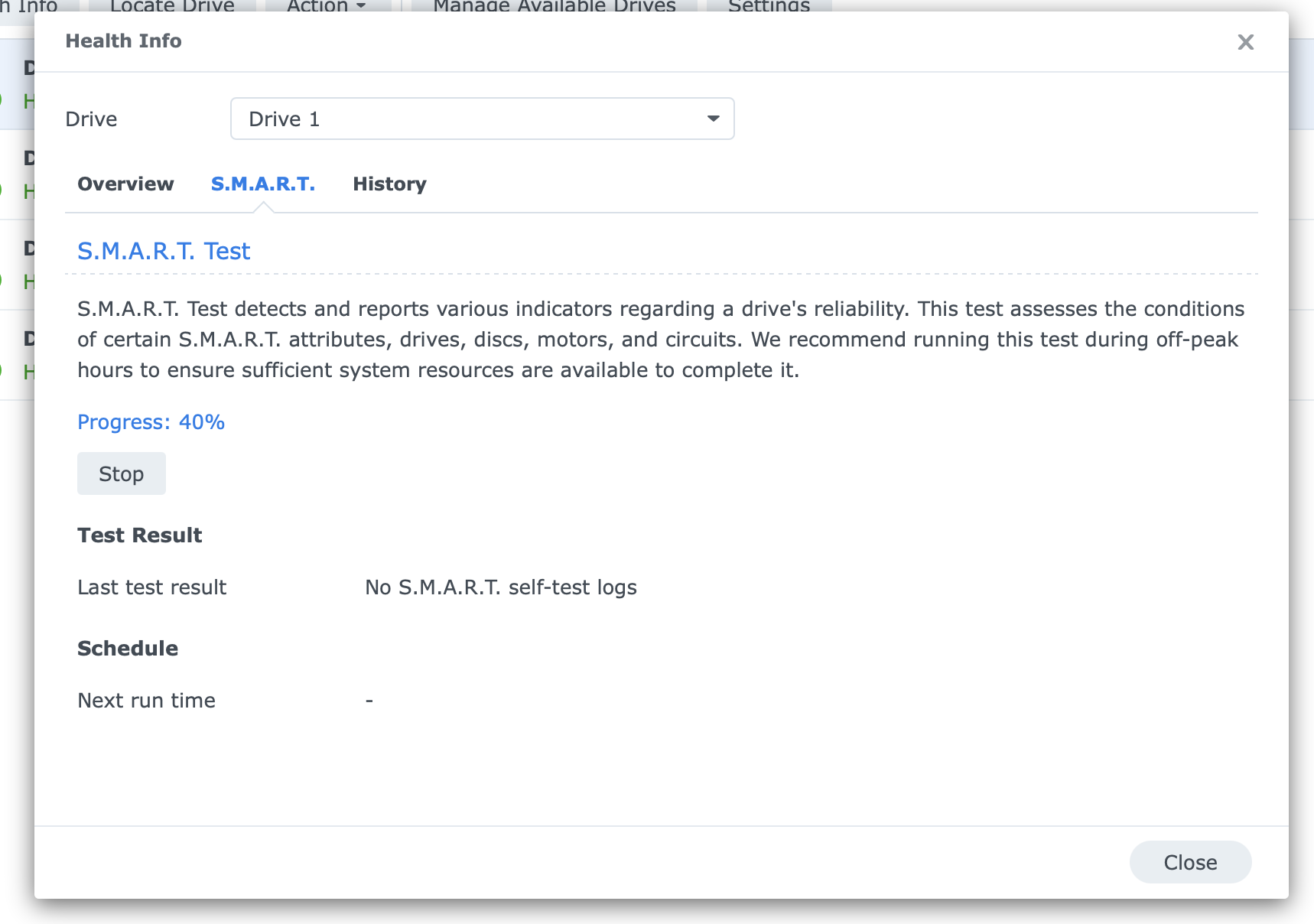
Étape 10 - Paramétrage des tests S.M.A.R.T.
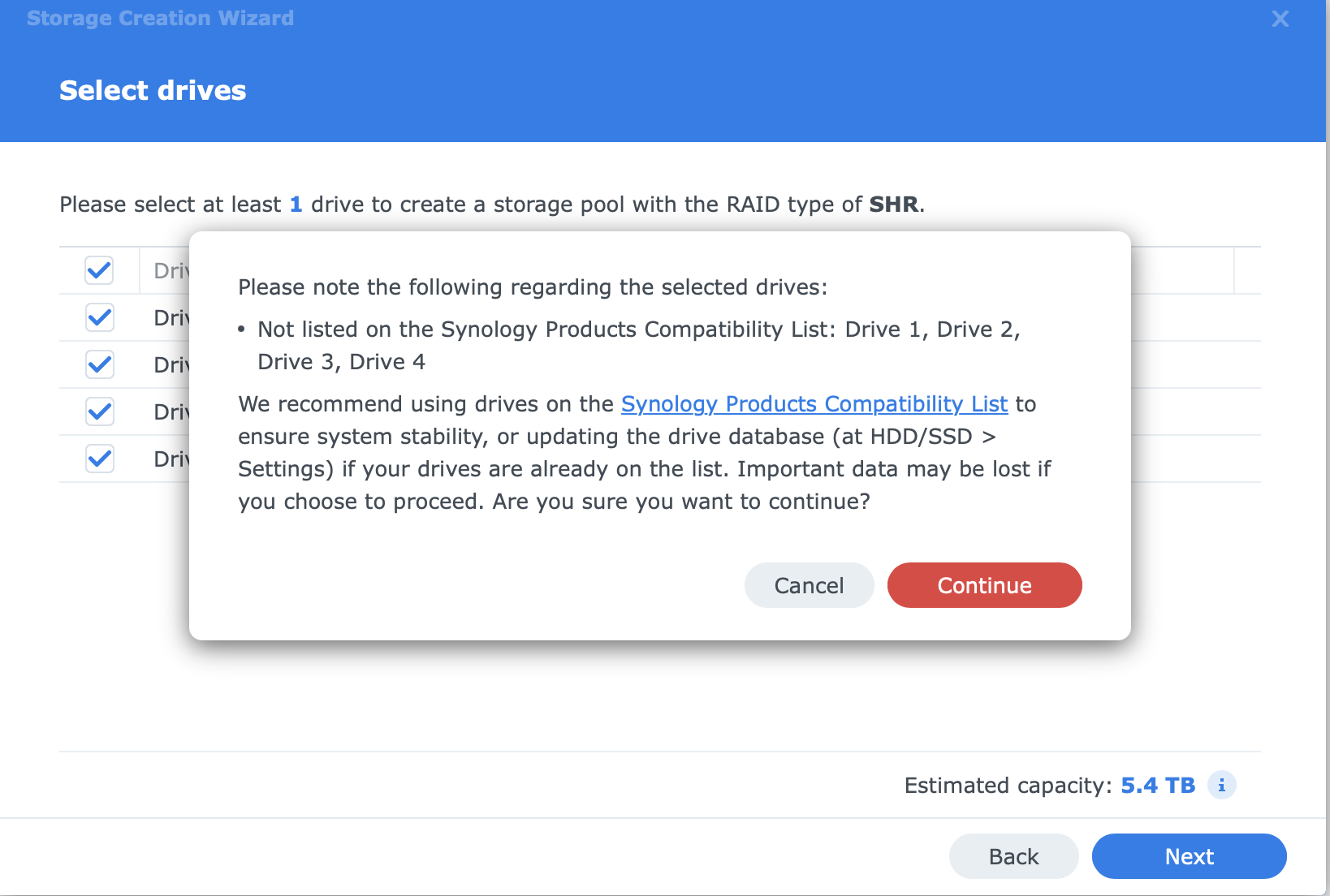
Étape 11 - Sélection des disques du pool
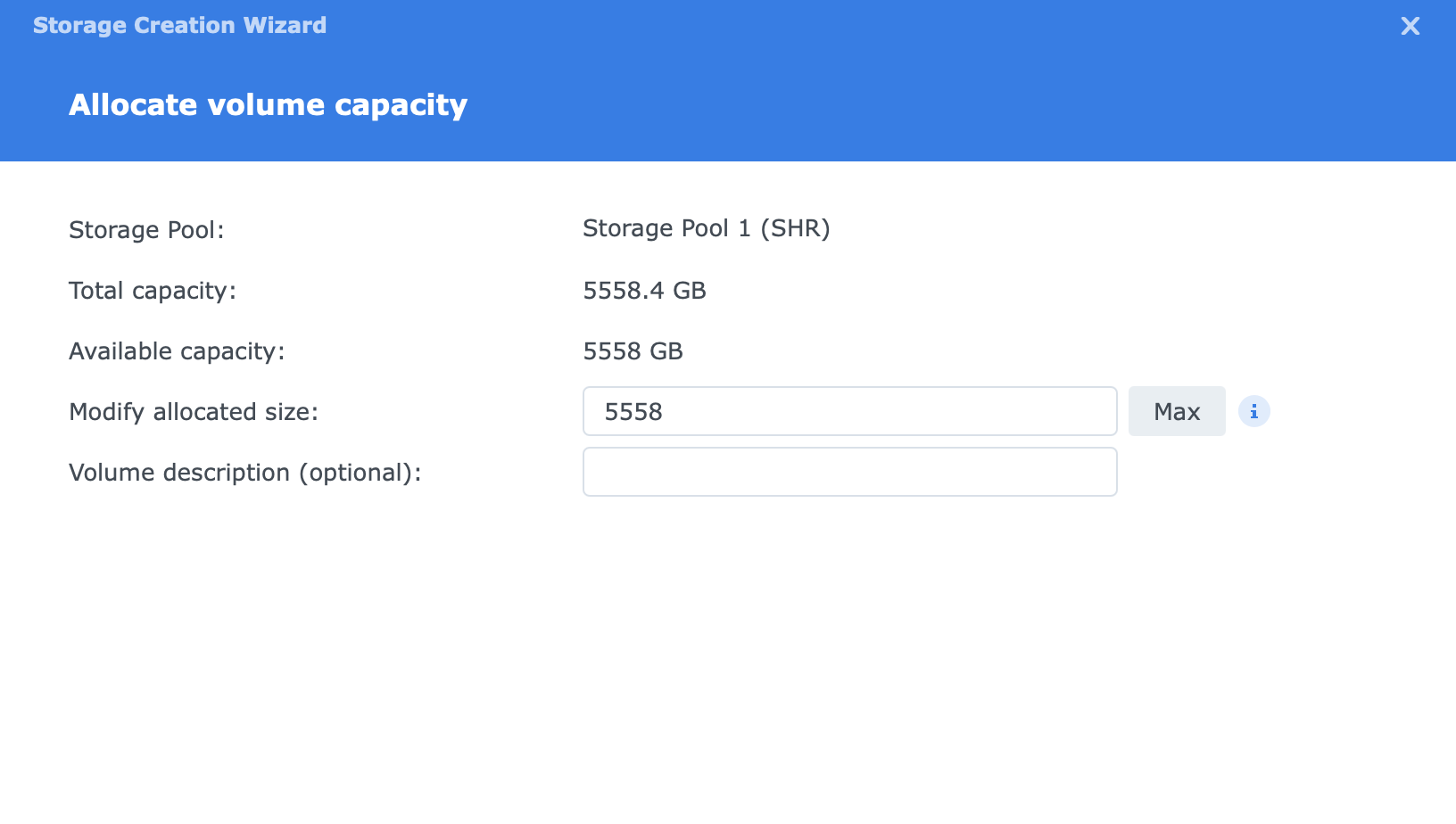
Étape 12 - Allocation de la capacité du volume
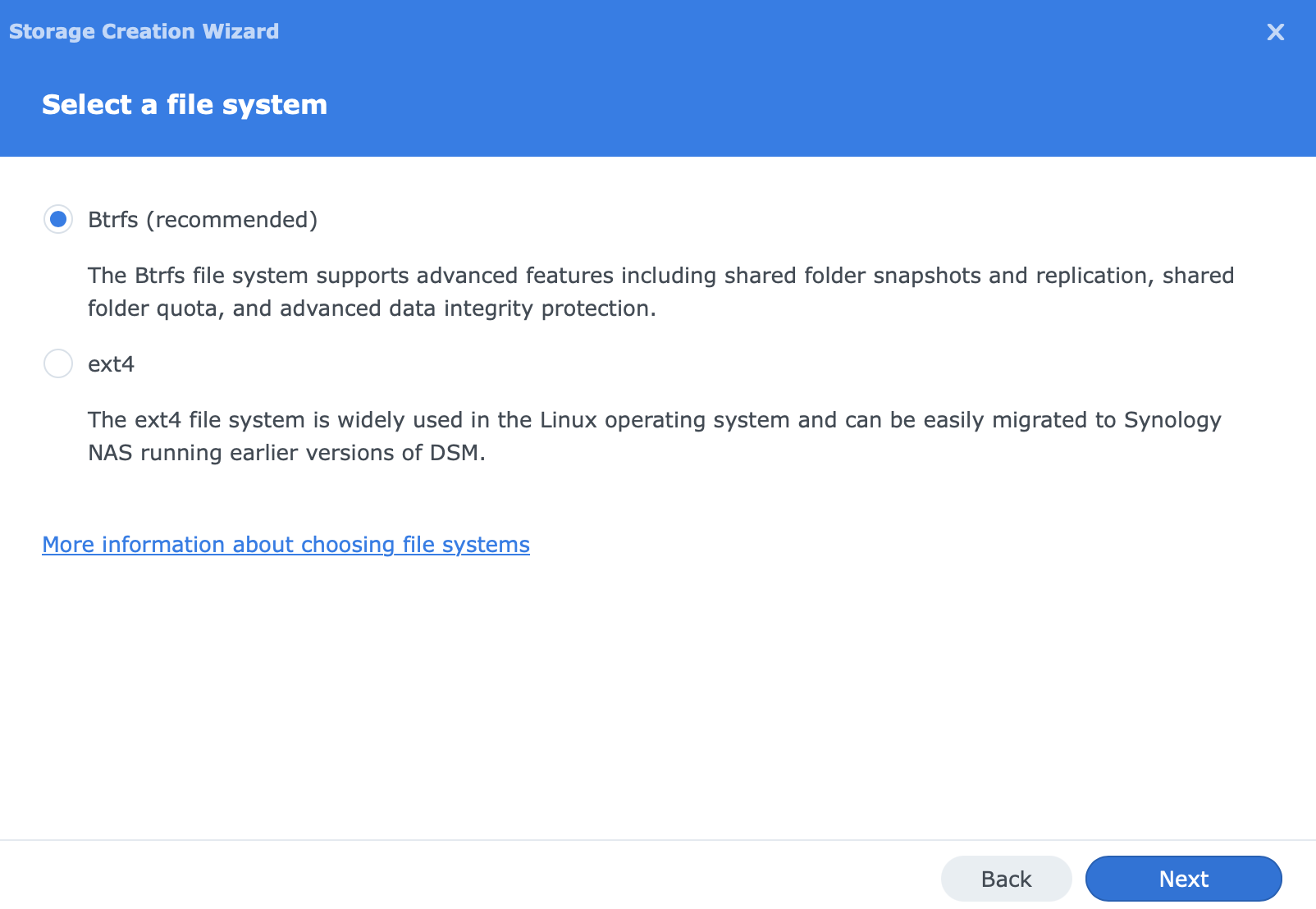
Étape 13 - Choix du système de fichiers Btrfs
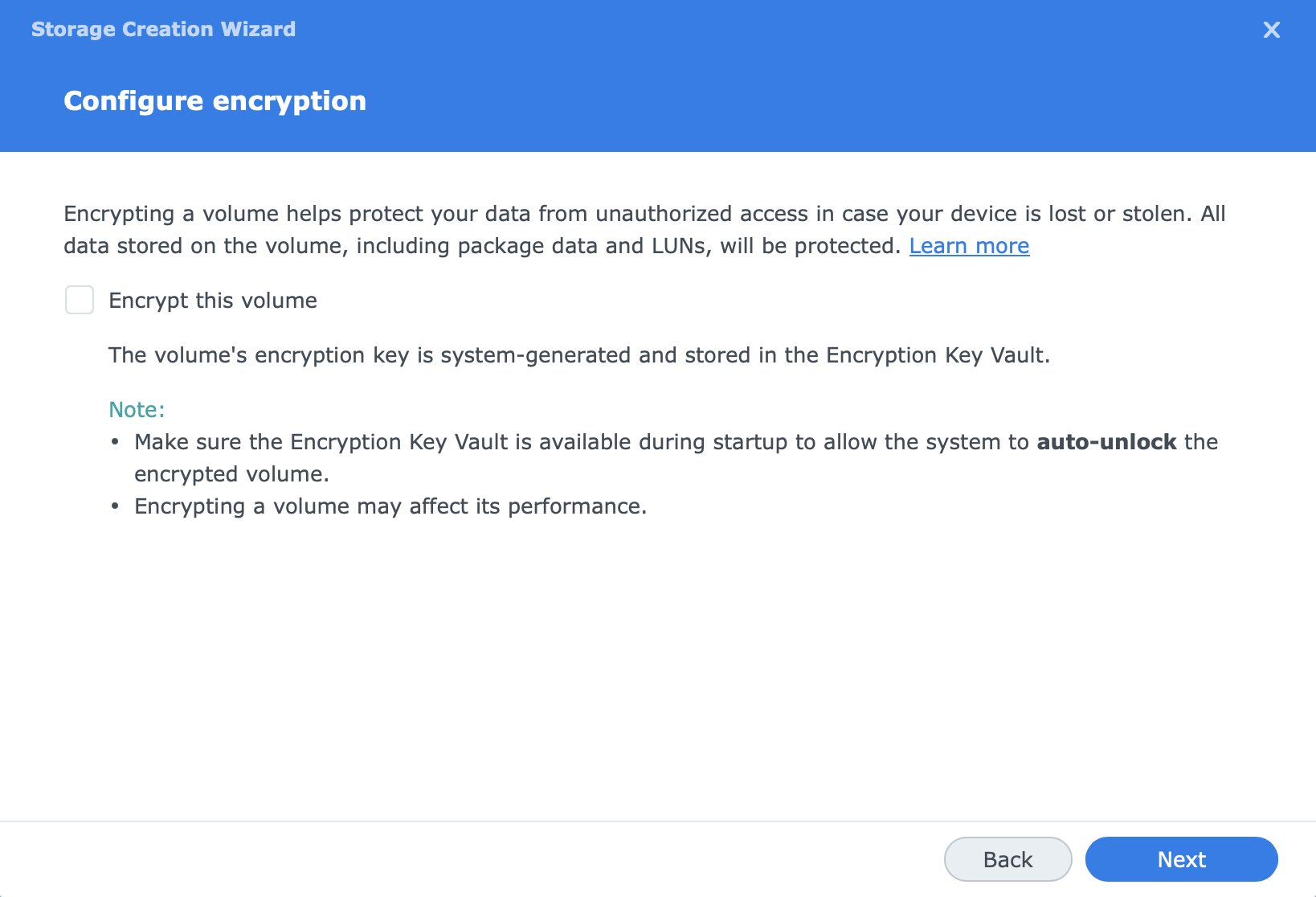
Étape 14 - Configuration du chiffrement
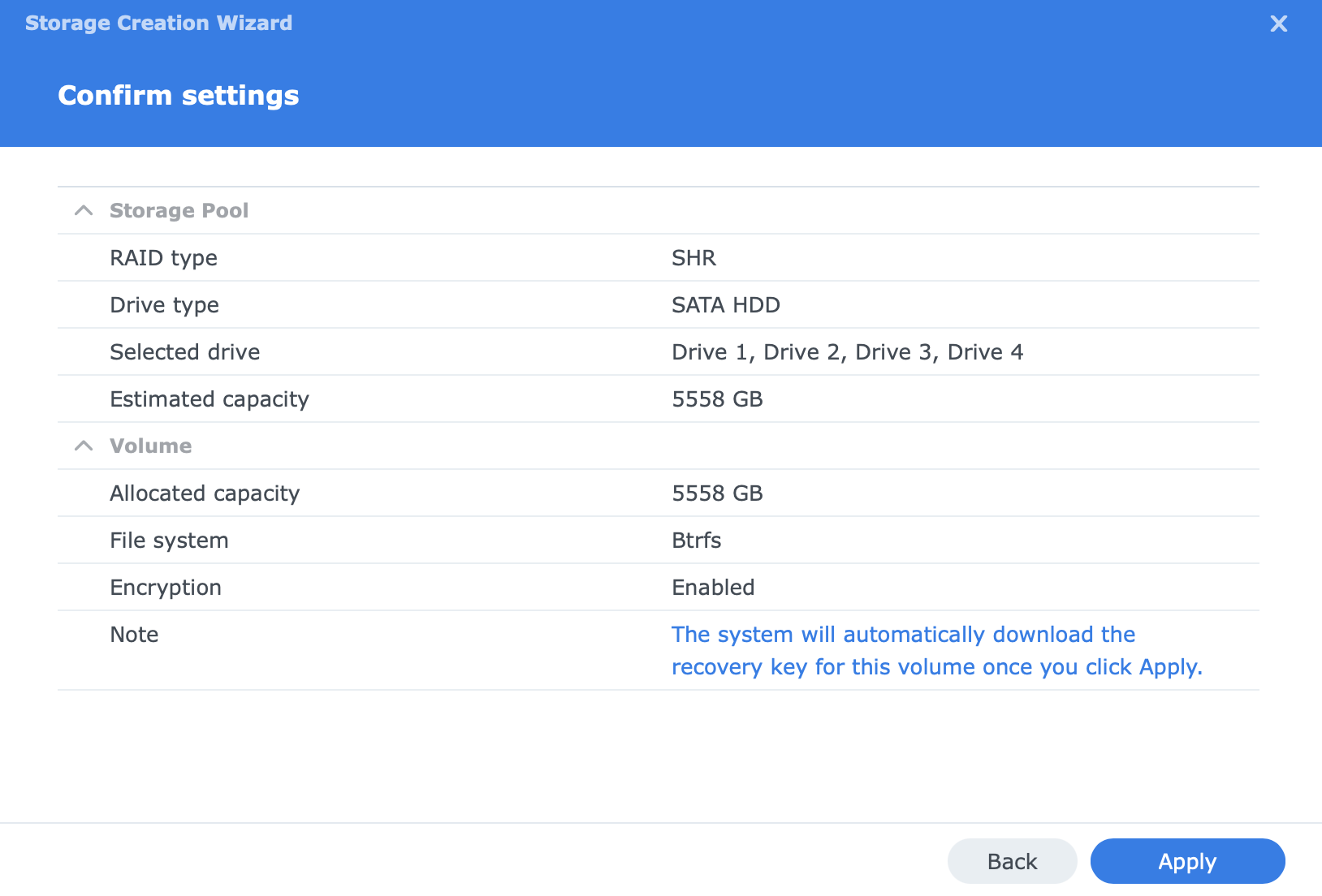
Étape 15 - Validation de la configuration finale
La capture de confirmation indique un Storage Pool en SHR.
Résultats obtenus
✅ Groupe de stockage configuré dans DSM
✅ Volume configuré en Btrfs
✅ Tests S.M.A.R.T. et vérifications de santé intégrés
✅ Configuration finale validée en SHR
Compétences développées
- Administration Storage Manager Synology
- Choix raisonné d’un niveau de redondance
- Paramétrage de volume Btrfs
- Mise en place des contrôles de santé disques (S.M.A.R.T.)
- Application des options de sécurité (chiffrement)
Concepts techniques
SHR (Synology Hybrid RAID) vs RAID traditionnel
| Aspect | SHR | RAID 5 | RAID 6 |
|---|---|---|---|
| Disques min. | 2 | 3 | 4 |
| Tolérance panne | 1 disque | 1 disque | 2 disques |
| Capacité utilisée | Dépendante tailles | Efficace | Moins efficace |
| Rééquilibrage | Automatique | Manuel | Manuel |
| Disparité tailles | Autorisée | À éviter | À éviter |
| Cas d’usage | Hétérogène | Production | Critique |
Exemple avec 3 disques :
- 2TB + 2TB + 4TB = 6TB utilisables en SHR (protégé contre perte 2TB)
- En RAID 5 : 4TB minmax(disques) = 4TB utilisables uniquement
S.M.A.R.T. (Self-Monitoring, Analysis, Reporting Technology)
C’est un standard de diagnostic disque permettant de déterminer l’état d’usure :
Tests disponibles :
- Short test : ~2 minutes, vérifie points critiques
- Extended test: ~8+ heures, scan complet du disque
- Conveyance test: Déplacement disque sans error
- Offline test: Lance en background (peut ralentir NAS)
Attributs critiques à surveiller :
- 5 - Reallocated Sectors : Bad sectors remappés (>0 = inquiétant)
- 187 - Reported Uncorrectable Errors : Non-corrigeables
- 188 - Command Timeout : Timeouts excessifs
- 197 - Current Pending Sector : À corriger avant défaillance
- 199 - UltraDMA CRC : Erreurs câble/interface
Conseils : Lancer short test mensuellement, extended test trimestriellement.
Btrfs vs EXT4
| Fonctionnalité | Btrfs | EXT4 |
|---|---|---|
| Copy-on-write | ✅ (snapshots) | ❌ |
| Compression | ✅ Native | ❌ |
| Déduplication | ✅ (via app) | ❌ |
| Snapshots | ⚡ Instantanés | ⏱️ Lent |
| Quota | ✅ | ✅ |
| Stabilité | 🔶 (chantiers) | ✅ (mature) |
| Perf séquence | 🔶 | ✅ |
Quand utiliser Btrfs : Volumes avec snapshots/sauvegardes fréquents Quand utiliser EXT4 : Performance max nécessaire
Vérification et maintenance
Commandes SSH Synology
# Vérifier état du pool de stockage
synostorctl -get all

# État détaillé des disques
synostorctl -get disk

# Infos S.M.A.R.T. d'un disque
smartctl -a /dev/sda

# Espace utilisé par RAID
df -h /volume1

# Status du rééquilibrage (si en cours)
cat /proc/sys/kernel/md/raid1_speed_limit_maxDashboard recommandé
Dans Storage Manager > Volume, surveiller :
- Health : Doit être “Normal”
- Capacity : Garder <80% pour éviter ralentissement
- RAID Status : “Optimal” requis
- SMART : Tous disques “Normal”